

Enfin, pas tout à fait... parce qu'avec WinPodX, non seulement Windows peut lire, éditer, modifier, voire créer des documents dans des partitions Linux, mais les applications Windows s'exécutent sur le bureau Linux au point qu'on jurerait qu'il s'agit d'une fenêtre normale :
Et ces applications tournent dans leur milieu naturel, sans couche de compatibilité (Wine, Bottles) ni limitations ou problèmes d'échange comme avec les machines virtuelles (VM).
L'explorateur de fichiers de Windows accède ainsi non seulement au répertoire "/home" de la distribution Linux sur laquelle WinPodX est installé, mais aussi à des supports externes, ou aux autres partitions Linux d'un multiboot qu'il suffit de monter d'un clic dans l'explorateur de fichiers de Zorin.
Ne vous emballez pas pour autant, WinPodX s'adresse spécifiquement aux utilisateurs (comme moi) qui ont vraiment tourné la page de Windows mais qui éprouvent la nostalgie ou le manque d'un ou deux logiciels Windows dont ils n'ont pas trouvé un équivalent Linux qui les satisfasse.
Pour une utilisation plus intensive ou particulière, autant conserver un dual-boot — je ne pense pas que WinPodX soit (encore) prêt pour le jeu, et les joueurs ne joueront jamais mieux à des jeux Windows que sur Windows.
Il existe une version graphique de l'installateur (AppImage ou ".deb"), mais pour des raisons techniques, il faut finaliser l'installation en ligne de commande.
Autant passer par le terminal, le script s'occupera de tout.
Je sais que je ne convaincrai pas les irréductibles des interfaces graphiques, mais c'est juste un peu de copier-coller et c'est beaucoup plus rapide à faire qu'à expliquer.
Et comme mes essais vous éviteront de tâtonner, installer WinPodX devrait être "a piece of cake", comme l'affirme abusivement un chroniqueur enthousiaste.
En effet, un minimum de préparation s'impose si on veut une installation sans accroc.
Mais trêve de préambules, passons au tuto !
♦♦♦
0. Vérification des caractéristiques matérielles
Sur mon portable, WinPodX s'est attribué 2 cœurs du processeur et 4 Go de RAM. Pour garantir une utilisation fluide, il vaut donc mieux disposer d'une configuration matérielle relativement étoffée — à titre indicatif, mon Acer Aspire est équipé d'un processeur Intel i7-1195G7 @ 2.90GHz × 8, de 16 Go de RAM et d'un NVMe, mais on doit pouvoir faire à moins.
Il faut également vérifier que l'ordinateur supporte la virtualisation.
Lancez le terminal (Ctrl Alt t) et entrez successivement ces trois lignes :
Code : Tout sélectionner
lscpu | grep -i virtualisation
Code : Tout sélectionner
lsmod | grep kvm
Code : Tout sélectionner
id -nG | tr ' ' '\n' | grep kvm
Comparez les retours avec ceux de ce tableau emprunté à la documentation de WinPodX :
Sur des ordinateurs un peu récents, les deux premières exigences devraient être satisfaites.
En revanche, la troisième commande restera certainement muette.
Il faut donc ajouter l'utilisateur courant au groupe "kvm" (le terminal ne confirme pas la réussite de l'opération):
Code : Tout sélectionner
sudo usermod -aG kvm $USER
Refermez la session, reconnectez-vous, et vérifiez à nouveau, le retour devrait être "kvm" :
Code : Tout sélectionner
id -nG | tr ' ' '\n' | grep kvm
Si tout est bon, préparez une partition de capacité suffisante : WinPodX crée un conteneur de 64 Go extensible en cas de besoin. Pensez aussi que le système hôte prendra également du volume au fil du temps.
Le terminal m'ayant averti que les 100 Go que j'avais prévus pourraient s'avérer insuffisants à terme, j'ai porté la partition à 150 Go, même si ça ne me semble pas nécessaire dans le cadre de l'utilisation que je prévois.
1. Préparation logicielle
- On commence par installer "git", qui n'est pas livré avec Zorin : sans lui, le script ne pourra pas cloner le dépôt "GitHub" de WinPodX au début de l'installation.
Vérifiez que vous ne l'avez pas déjà installé :Code : Tout sélectionner
sudo apt update && apt list git
... et installez-le si ce n'est pas le cas :
Code : Tout sélectionner
sudo apt install git
- Ensuite, il faut installer FreeRDP, le composant qui assure l'interopérabilité du système.
En effet, le script s'avoue incapable de choisir parmi la demi-douzaine de versions contenues dans les dépôts d'Ubuntu 24.04. Il faut donc l'installer soi-même.
Tant mieux, parce que la seule version qui fonctionne à la fois sous Wayland et sous Xorg est au format Flatpak... et comme Flatpak est pré-configuré sur Zorin, il suffit de copier-coller cette ligne dans le terminal :Code : Tout sélectionner
flatpak install flathub com.freerdp.FreeRDP
- Le script ne prend pas non plus la responsabilité d'ajouter le répertoire ".local" à la liste des répertoires directement accessibles par l'utilisateur (le "PATH") à laquelle il n'appartient pas par défaut.
Éditez le fichier ".bashrc" en choisissant l'éditeur en fonction de celui que vous avez sous la main :Code : Tout sélectionner
gnome-text-editor .bashrc
gedit .bashrc
Rendez-vous à la fin du fichier, sautez une ligne, copiez-collez celle-ci et enregistrez :
Code : Tout sélectionner
export PATH="$HOME/.local/bin:$PATH"
Après quoi, redémarrez :
Code : Tout sélectionner
reboot
Si vous voulez vérifier que le répertoire ".local" a bien été ajouté, tapez :
Code : Tout sélectionner
echo $PATH
2. Installation de WinPodX
Copiez-collez la ligne ci-après dans le terminal : en un clic, elle téléchargera la dernière version stable du script directement depuis le dépôt GitHub et lancera son exécution — n'ajoutez surtout pas "sudo" au début de la ligne, WinPodX s'installerait dans le répertoire "/root" inaccessible à l'utilisateur !
Code : Tout sélectionner
curl -fsSL https://raw.githubusercontent.com/kernalix7/winpodx/main/install.sh | bash
Le script commence par faire l'état des lieux du système et de ce qui est déjà installé.
Il devrait donc répondre "yes" pour "freerdp" et "kvm" — si tout est validé sur ce retour, c'est parce que ce n'était pas ma première tentative !

Code : Tout sélectionner
================ WinPodX system check ================
  Distro:        Zorin OS 18.1
  Architecture:  x86_64
  python3:       yes  Python 3.12.3
  python venv:   yes (python3 -m venv works)
  podman:        yes  podman version 4.9.3
  docker:        no
  freerdp:       yes  flatpak (com.freerdp.FreeRDP)
  /dev/kvm:      yes
======================================================
Puis il propose plusieurs modes d'installation.
Choisissez l'option "[R]ecommandée", elle installera Podman (plus simple que Docker), une interface graphique (dont vous ne vous servirez certainement pas) ainsi que toutes les dépendances nécessaires :
Code : Tout sélectionner
Mode d'installation ?
  [R]ecommandé  La pile recommandée par WinPodX (backend Podman + dépendances) ; installe les paquets système manquants via le gestionnaire de paquets de la distribution (sudo).
  [A]utomatique    Réutilise ce qui est déjà installé ; n'installe que ce qui manque strictement ; choisit le backend parmi ceux disponibles (privilégie un Docker/Podman déjà opérationnel). Utilisation minimale de sudo.
  [C]ustom       Choisit le backend (Podman/Docker) et indique s'il faut inclure l'interface graphique, puis procède à l'installation en conséquence.
  [N]on           Annule sans effectuer de modifications.


Choice [R/a/c/n]: R
[WinPodX] Detected distro: zorin
[WinPodX] Detected arch: x86_64
[WinPodX] Install mode: r | backend: podman | gui: yes
[WinPodX] Checking dependencies...
L'installation proprement dite démarre.
Le terminal affichera probablement quelques messages en français au milieu de retours majoritairement en anglais.
Mais n'en tenez pas compte car ils ne sont pas en phase avec ce que le script exécute sur le moment — imperfections d'une application encore au stade bêta du développement, sans doute...
En fonction du débit de votre connexion internet, le script mettra environ 20-25 minutes pour télécharger les différents composants, leurs dépendances, et surtout les 7,5 Go de l'ISO de Windows 11 et installer tout cela — ne vous frappez pas si le script affirme dans un premier temps que votre connexion est lente, même avec 10 Mo/s...
3. Post-installation et principes généraux d'utilisation
Après redémarrage, on peut accéder à Windows 11 depuis le navigateur (http://127.0.0.1:8007).
Mais c'est bien mieux de l'afficher dans une fenêtre dédiée, grâce à FreeRDP :
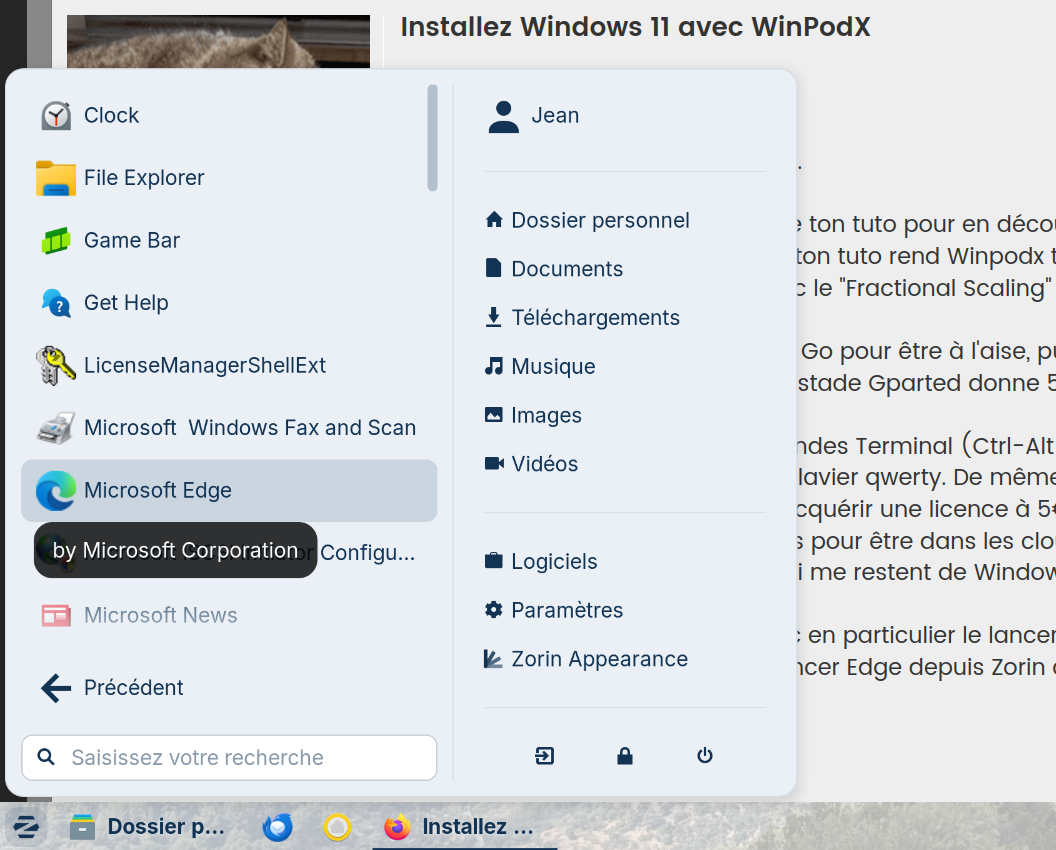
Plusieurs méthodes s'offrent à vous — désolé, je ne vous parlerai pas de l'interface graphique dont je ne vois pas l'intérêt, mais pour vous faire une idée de ce qu'elle propose, cliquez sur le lanceur "WinPodX" qui s'est ajouté au menu principal :
- On peut ouvrir le terminal et entrer cette commande :
Code : Tout sélectionner
winpodx app run desktop - Mais j'ai pensé que vous préféreriez un raccourci clavier personnalisé — le chemin est long, mais c'est très facile :
Paramètres > Clavier > Raccourcis clavier (tout en bas) > Voir et personnaliser les raccourcis > Raccourcis personnalisés (tout en bas) > +
- Nom : Affichage de Windows 11
- Commande : winpodx app run desktop
- Raccourci : Super Alt p (sur Linux, "Super" désigne la touche "Windows", à gauche de la barre d'espace)
Vous pouvez modifier le raccourci si le mien ne vous convient pas.
Ceci dit, la combinaison "Super Alt" ne risque pas d'interférer avec les raccourcis du système et la touche "p" pose moins de problèmes de frappe que "Super Alt w" qui aurait été plus logique...
- Nom : Affichage de Windows 11
- Dans le cadre d'une utilisation fréquente, je vous conseille d'activer le lancement automatique de WinPodX au démarrage du système — vous saurez qu'il est terminé lorsque le ventilateur s'arrêtera au bout d'une dizaine de secondes.
Ouvrez le terminal et entrez cette ligne — elle ajoutera aussi un bouton "WinPodX" à la zone de notification, offrant une façon supplémentaire d'afficher Windows :Code : Tout sélectionner
winpodx autostart on
Pour désactiver le démarrage automatique, c'est évidemment :
Code : Tout sélectionner
winpodx autostart off - Enfin, comme WinPodX ajoute automatiquement les lanceurs Windows au menu principal de la distribution hôte, on peut exécuter un programme Windows comme on exécuterait une application Linux, ce qui lancera WinPodX s'il ne tourne pas déjà (d'où l'intérêt de l'autostart pour un lancement plus rapide).
Mais la plupart des programmes Windows importés n'ont que peu d'intérêt.
Un peu de ménage s'impose donc...
- On peut bien sûr supprimer les lanceurs du répertoire .local/share/applications — en veillant à conserver celui de l'application qu'on a soi-même installée, "winpodx-photofiltre-7.desktop" pour ce qui est de moi.
- On peut aussi désactiver l'affichage des lanceurs dans le menu depuis l'éditeur de menus "Menu principal" — mais il faudra de la patience car on ne peut bizarrement en décocher que 3 ou quatre à la fois :
Installez plutôt "menulibre", qui est beaucoup plus intéressant que "Menu principal" pour ce que nous voulons faire :Code : Tout sélectionner
sudo apt update && sudo apt install menulibre
Tapez "men" dans la boîte de recherche d'applications du menu principal, lancez "Éditeur de menus".
Cliquez sur le répertoire "WinPodX", décochez son affichage et enregistrez la modification.
Si le répertoire ne disparaît pas immédiatement, refermez la session et reconnectez-vous.
- On peut aussi supprimer sélectivement les lanceurs pour ne conserver que ceux que l'on veut, ou qui correspondent aux logiciels qu'on a soi-même installés.
- On peut bien sûr supprimer les lanceurs du répertoire .local/share/applications — en veillant à conserver celui de l'application qu'on a soi-même installée, "winpodx-photofiltre-7.desktop" pour ce qui est de moi.
 Un dernier paramétrage permettra aux utilisateurs soucieux de confidentialité de désactiver la télémétrie :
Code : Tout sélectionner
winpodx debloat

[...]

Exécution du debloat apply (2 élément(s) ; peut prendre une minute)...
=== WinPodX debloat (2 items) ===
--- telemetry (Telemetry & diagnostics) ---
[telemetry] Disabling AllowTelemetry policy...
[telemetry] Stopping DiagTrack + dmwappushservice...
--- ads (Ads & suggestions) ---
[ads] Disabling ContentDeliveryManager suggestion keys...
=== done: 2/2 succeeded ===
Debloat apply terminé.
4. Configuration de Windows 11
L'ISO téléchargée par WinpodX est en anglais US, mais il n'est pas compliqué de franciser l'interface et le clavier de Windows 11 :
Quant aux logiciels Windows, ils s'installent comme vous le feriez sur Windows...

A toutes fins utiles, voici les principales commandes de WindPodX que le terminal a exposées à la fin de l'installation :
Code : Tout sélectionner
winpodx gui                # ouvrir l'interface graphique — barre d'état système + gestionnaire d'applications
winpodx app run desktop    # le bureau Windows complet
winpodx app refresh        # relire les applications installées sous Windows
winpodx doctor             # vérification de l'état de fonctionnement si quelque chose semble anormal
winpodx --help             # toutes les commandes
♦♦♦
 Si l'installation a échoué, mieux vaut supprimer WinPodX avant de faire une nouvelle tentative.
 Entrez cette ligne — l'ISO et les composants principaux seront conservés :
Code : Tout sélectionner
curl -fsSL https://raw.githubusercontent.com/kernalix7/winpodx/main/uninstall.sh | bash -s -- --confirm
Pour désinstaller complètement WinPodX ainsi que podman et freeRDP, entrez successivement ces trois lignes :
Code : Tout sélectionner
curl -fsSL https://raw.githubusercontent.com/kernalix7/winpodx/main/uninstall.sh | bash -s -- --confirm --purge
Code : Tout sélectionner
sudo apt purge podman
Code : Tout sélectionner
flatpak uninstall --delete-data com.freerdp.FreeRDP
- Entrez l'adresse du script dans votre navigateur et enregistrez-le quelque part :
Code : Tout sélectionner
https://raw.githubusercontent.com/kernalix7/winpodx/main/install.sh - Éditez le fichier pour connaître les options possibles.
Cliquez droit sur le fichier et activez "Exécuter comme un programme".
- Pour lancer le script, cliquez droit sur une zone libre du répertoire où vous l'avez enregistré et choisissez "Ouvrir dans un terminal".
Entrez une ligne de ce type (celle-ci, par exemple, installera Tiny 11 en mode "recommandé") :Code : Tout sélectionner
bash ./install.sh --mode r --win-version tiny11