
J'ai un D.D., avec quelques dossiers images

- Puis-je le partitionner ? Si oui, comment.
- Si non, je peux installer en écrasant mes dossiers images, {qui ont été sauvegardées auparavant}.
Merci pour vos réponses.
Cordialement.








Code : Tout sélectionner
sudo apt update && sudo apt install gparted
Bien content pour vous deux, @Flat06 !

Flat06 a écrit : ↑sam. 14 févr. 2026 13:18 [...] je peux mieux me concentrer sur l'informatique.
Je reprends l'installation sur le D.D. Maxtor.
Je suis passé par le PC LENOVO.
- Je viens de réussir {sans formatage de ma part}, à copier ZORIN 18, de la clef USB, sur le D.D.
- 1ᵉʳ essai, de lancement sur mon PC, avec la touche F2 ...... indiqué au bas de mon écran avec W10
-J'avais mis sur le bios, le D.D. en 1ER ///// mais je ne sais plus si j'ai enregistré,
je dois réétudier la procédure....., je n'ai pas de décodeur = note non écrit en français.
- Là, je mets en pause.

Flat06 a écrit : ↑sam. 14 févr. 2026 16:28 Pardon.
Arfffff......c'est l'un de mes soucis...
- J'ai copié le ZORIN 18, du "Lenovo", sur le D.D. Maxtor.
- Mis dans le PC Astuces W10 + démarrage avec F2.
- Une fenêtre bios, c'est ouvert et pas compris le "bla bla".
Je vais recommencer, et photographier l'écran...
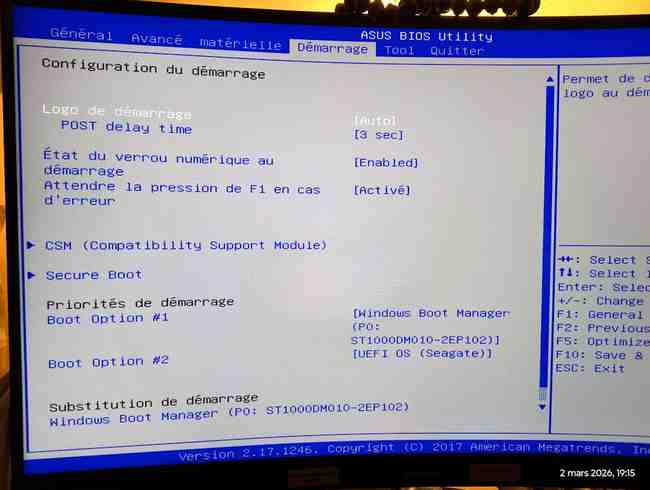


Ta capture d'écran montre que tu as uniquement réussi à mettre sur ta clé USB les fichiers nécessaires pour installer ZORIN18 sur un disque dur. Ces fichiers ne sont pas installés sur ton disque dur Maxtor comme tu l'écris
De mon coté n'étant pas trop au fait de toutes les installations possible sur toutes les distributions possible et quelle que soit la machine utilisée....
 Voici donc sans aucun filtres sa réponse complète sur le sujet:
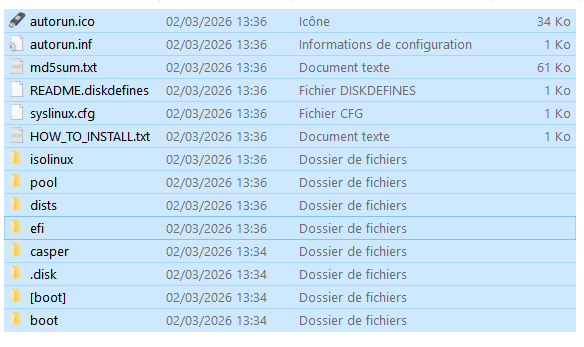
OK ! Merci beaucoup pour toutes ces informations super détaillées ! C'est génial d'avoir la capture d'écran, ça aide énormément. Et l'info sur le BIOS ASUS est très utile.
Alors, pour aider le membre de ton forum, voici ce que je pourrais lui suggérer, en partant de ce qu'il a déjà sous les yeux :
Débloquer le démarrage sur la clé USB avec le BIOS ASUSOn a déjà de bonnes pistes ! Le membre de ton forum a trouvé le bon endroit dans son BIOS ASUS : l'onglet "Démarrage". Super !
Regardons les éléments qu'il a sous les yeux :
En résumé, les étapes principales seraient :
- "Verrou numérique au démarrage" et "Attendre pression touche F1" :
- Ces options sont généralement pour le clavier (activer le pavé numérique au démarrage) ou pour faire une pause si l'ordinateur détecte une erreur. Elles n'ont pas d'impact sur le fait de démarrer sur la clé USB. Il peut les laisser telles quelles pour l'instant.
- "CSM (Compatibilité du Support Module)" :
- C'est un élément très important ! Le CSM aide les ordinateurs modernes (qui utilisent souvent le mode de démarrage "UEFI") à démarrer aussi avec des systèmes plus anciens (qui utilisent le mode "Legacy" ou "BIOS").
- Question à lui poser : Est-ce qu'il peut cliquer sur cette option "CSM" ? Souvent, en y entrant, on peut activer ou désactiver ce module. S'il ne voit pas sa clé USB apparaître dans les options de démarrage, il pourrait être utile de voir si le mode CSM est activé ou désactivé, et s'il y a des options pour choisir entre "UEFI" et "Legacy" pour les périphériques de stockage ou de démarrage. Parfois, la clé USB ne s'affiche que si le CSM est activé (mode Legacy) ou désactivé (mode UEFI). C'est un peu technique, mais important !
- "Boot secure" (Démarrage sécurisé) :
- Le "Boot secure" est une fonction de sécurité qui vérifie que les logiciels de démarrage sont bien des logiciels approuvés. C'est génial pour la sécurité, mais ça peut parfois empêcher de démarrer sur une clé USB qui n'est pas "reconnue" par cette sécurité.
- Suggestion : Si, après avoir regardé le CSM et les options de démarrage, il ne voit toujours pas sa clé USB, il pourrait essayer de désactiver temporairement le "Boot secure". Il faudra se rappeler de le réactiver une fois Zorin OS installé si ça le rassure.
- "Boot option #1" et "Boot option #2" :
- C'est LA partie la plus cruciale ! Actuellement, "Boot option #1" est réglé sur "Windows Boot Manager". C'est pour ça que son ordinateur démarre sur Windows.
- Ce qu'il doit faire : Il faut qu'il clique (ou utilise les flèches du clavier puis "Entrée") sur "Boot option #1". En faisant cela, une liste devrait apparaître. Dans cette liste, il devrait pouvoir voir sa clé USB !
- Comment reconnaître la clé USB ? Elle peut apparaître avec son nom de fabricant (SanDisk, Kingston, etc.), ou avec les mots "USB" ou "EFI USB Device". Il est certain de la reconnaître, c'est super !
- Il faut qu'il choisisse sa clé USB dans cette liste pour la mettre en première position (Boot option #1).
- "Substitution de démarrage: Windows Boot Manager" et "OS UEFI seagate" :
- Ça, c'est juste l'ordinateur qui lui dit que son Windows actuel démarre en mode UEFI depuis un disque dur Seagate. C'est une information, mais ce n'est pas là qu'il doit agir pour démarrer sur la clé USB.
Petite astuce : Parfois, dans certains BIOS, il y a aussi un "Boot Menu" spécial (souvent accessible avec une touche comme F8, F10, F11, F12 ou Échap juste après avoir allumé l'ordinateur, AVANT d'entrer dans le BIOS complet). Ce menu permet de choisir un périphérique de démarrage juste pour cette fois-ci, sans changer l'ordre permanent du BIOS. Cela peut être une solution rapide pour tester !
- Cliquer sur "Boot option #1" et chercher sa clé USB dans la liste.
- Si elle y est, la sélectionner et la mettre en première position.
- Puis aller dans l'onglet du bios :
et cliquer sur :Code : Tout sélectionner
Exit
.Code : Tout sélectionner
Save Changes and Exit
- Si la clé USB n'apparaît pas dans "Boot option #1" :
- Explorer l'option "CSM". Regarder ce qu'il y a dedans. Y a-t-il des options pour "UEFI" ou "Legacy" ? Essayer de changer l'un ou l'autre si ce n'est pas visible directement.
- Si toujours rien, tenter de désactiver "Boot secure" temporairement.
Dis-moi ce que tu en penses et si tu veux que je formule ça autrement pour le membre de ton forum !
Tu as tout loisir d'étudier cet écrit de mon coté je vais chercher des images développant les rubriques de ton bios, les annoter pour que tu "vois visuellement" ce que l'IA te conseille de faire pour arriver à installer ton zorin os avec le dual boot de ton windows ( tu n'as pas beaucoup précisé si tu voulais garder windows en plus du zorin là où tu voulais l'installer, ou le supprimer définitivement.)

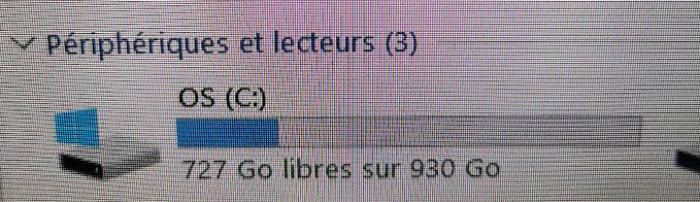
Sacré casse tête en effet, c'est pas un bios dans ta machine que tu as là mais carrément un véritable désert en comparant avec ta toute première image donnée de ton bios bien plus haut, seul est visible l'onglet de démarrage de celui ci et totalement vide de sa substance principale


Inscrivez-vous pour rejoindre notre communauté.
Participez aux discussions !
Créez vos propres sujets !



 Débloquer le démarrage sur la clé USB avec le BIOS ASUSOn a déjà de bonnes pistes ! Le membre de ton forum a trouvé le bon endroit dans son BIOS ASUS : l'onglet "Démarrage". Super !