


N'oubliez pas d'accueillir les nouveaux membres par un petit mot dans la rubrique « Nos membres se présentent »  :)

Après installation, la rétroéclairage du clavier Coolermaster Devastator II ne fonctionne plus sujet résolu Le sujet est résolu

Vous rencontrez des difficultés ?
Avatar du membre
roger
Administrateur
Administrateur

Membre super posteur
Messages : 3109
Enregistré(e) le : mer. 4 avr. 2018 15:54
Localisation : Normandie ( Orne )
Système(s) d'exploitation : Mes systèmes d'exploitation:

Linux Mint, Cinamon,
LMDE 4 & LMDE 5,
Windows 10 Pro sur SSD

Le tout installé sur 2 SSD et 3 Disques Durs branchés dans ma tour.


LMDE 5 :P
A ma préférence entre autre sur le reste.

Petit secret ci dessous...sur tout mes navigateurs web installés chez moi:

Image
Firefox mon fidèle compagnon depuis des années.

Waterfox qui le remplace à ce jour.
Image

Webmaster investi je suis obligé bien entendu de tenir compte des navigateurs web que pourraient utiliser ceux qui me font confiance...

Donc bien, entendu j'ai aussi d'autres navigateurs web installés sur mon pc comme ceux ci ci dessous:

Floorp un top du top qui devrait prochainement remplacer mon navigateur adoré!!!
Microsoft Edge
Google Chrome
Chromium
Nb de « J’aime » donnés: 2233
Nb de « J’aime » reçus: 568
A remercié : 1300 fois
A été remercié(e) : 289 fois
Contact :

Après installation, la rétroéclairage du clavier Coolermaster Devastator II ne fonctionne plus

Message n° 21


Message par roger »

Monffe a écrit : mer. 4 mars 2026 02:37 je réactive ce sujet.
Je viens de faire la mise à niveau pour la version 18 ! Oh Oui !
:cool:
Mon clavier ne s'allume plus après la mise à niveau ! Oh Non ! :cry:

Bouton "Scroll Lock" ne fonctionne plus. Retour à la case départ... :dodgy:
J'ai juste désactivé le "fichier comme résolu" puisque que le soucis est revenu chez toi.
J'ai aussi chercher une solutions (des solutions en fait) mais sans doute préféreras tu attendre que @jlb vienne lui te répondre car c'est lui qui t'as dépanner dans ton sujet épineux.

PS:
Mes infos utilisent les moyens le plus récents mis à notre disposition à ce jour et ce sont des solutions pour les "plus pressés" qui veulent aller de suite vers une solution sans connaître le bonheur didactique de la méthode " jlb " qui relève elle du raisonnement humain avant tout.
Pour ma part et respectant le choix de tout un chacun je préférerai que ce soit jlb qui reprenne avec toi la résolution de ton soucis.
Je resterai bien entendu avec ma solution " la roue de secours " au cas où l'option de l'aidant précédent ne serait pas possible pour quelque raison que ce soit.

Roger

 
0 J'aime ce message
La science c'est comme la culture :
On la sème, cultive , récolte ( PAS LE POGNON MAIS LE BOULOT !!! ) et surtout on la partage en commun ...
Avatar du membre
Monffe
Membre confirmé
Membre confirmé

Membre posteur à minima
Messages : 14
Enregistré(e) le : jeu. 25 sept. 2025 04:32
Localisation : Québec
Système(s) d'exploitation : .
Desktop : Zorin OS
Laptop : Linux Mint
Mobile : Android
Nb de « J’aime » reçus: 2
A été remercié(e) : 2 fois
Genre :

Après installation, la rétroéclairage du clavier Coolermaster Devastator II ne fonctionne plussujet résolu

Message n° 22


Message par Monffe »

Bonjour

Merci Roger pour ce retour et de ta disponibilité.

Par contre, j'ai eu envie de tester les connaissances de Gemini (IA) sur Zorin OS.   :D

Alors, je lui ai exposé mon problème et j'ai eu une longue conversation et de test avec lui.  :rolleyes:
Au final, mon problème est réglé !!!   :cool:
Et oui, c'est le robot Gemini qui m'a aidé.  ;)

Merci à vous.

Pour les curieux, voici ma conversation avec Gemini --> https://gemini.google.com/share/8c4a3f5d78c3

PS : J'espère que jib et roger ne vont pas se retrouver au chômage après être remplacé par Gemini ?  :poufe:  Vont-ils perdent leur job ?
0 J'aime ce message
Merci !  :D
Avatar du membre
roger
Administrateur
Administrateur

Membre super posteur
Messages : 3109
Enregistré(e) le : mer. 4 avr. 2018 15:54
Localisation : Normandie ( Orne )
Système(s) d'exploitation : Mes systèmes d'exploitation:

Linux Mint, Cinamon,
LMDE 4 & LMDE 5,
Windows 10 Pro sur SSD

Le tout installé sur 2 SSD et 3 Disques Durs branchés dans ma tour.


LMDE 5 :P
A ma préférence entre autre sur le reste.

Petit secret ci dessous...sur tout mes navigateurs web installés chez moi:

Image
Firefox mon fidèle compagnon depuis des années.

Waterfox qui le remplace à ce jour.
Image

Webmaster investi je suis obligé bien entendu de tenir compte des navigateurs web que pourraient utiliser ceux qui me font confiance...

Donc bien, entendu j'ai aussi d'autres navigateurs web installés sur mon pc comme ceux ci ci dessous:

Floorp un top du top qui devrait prochainement remplacer mon navigateur adoré!!!
Microsoft Edge
Google Chrome
Chromium
Nb de « J’aime » donnés: 2233
Nb de « J’aime » reçus: 568
A remercié : 1300 fois
A été remercié(e) : 289 fois
Contact :

Après installation, la rétroéclairage du clavier Coolermaster Devastator II ne fonctionne plus

Message n° 23


Message par roger »

Monffe a écrit : mer. 4 mars 2026 18:04 PS : J'espère que jib et roger ne vont pas se retrouver au chômage après être remplacé par Gemini ?  :poufe:  Vont-ils perdent leur job ?
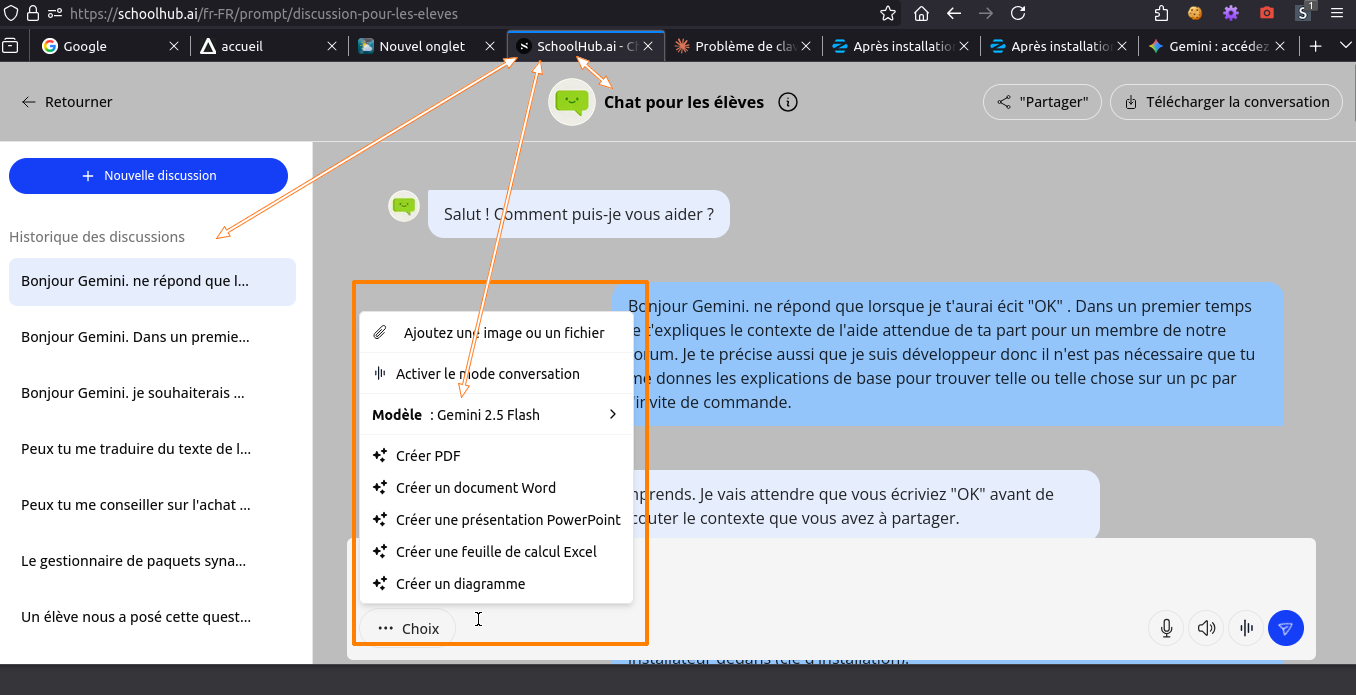
Pour ma part ça ne risque pas  car gémini (gemini 2.5 flash) fait parti de l'une des 5 IA que j'utilise suivant ce que je veux obtenir. :poufe:
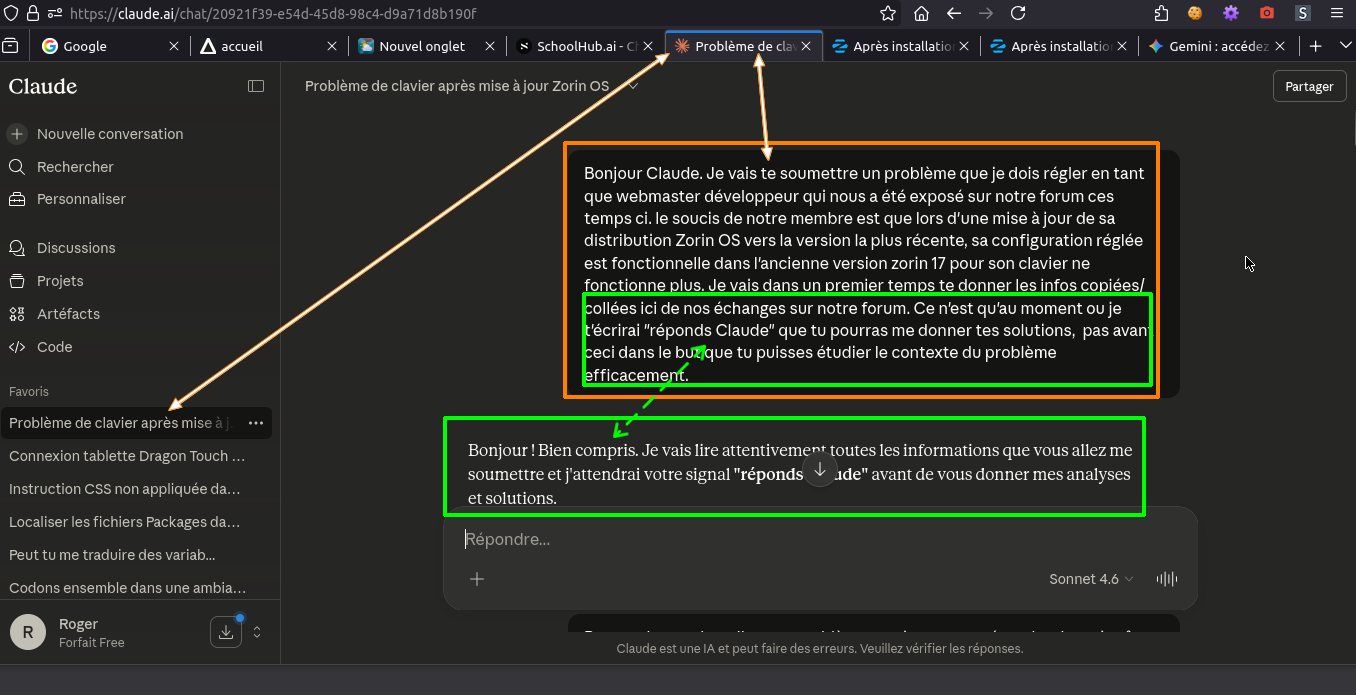
Sur mon autre IA (Claude) sa solution était sensiblement la même que celle que t'as donné gemini.
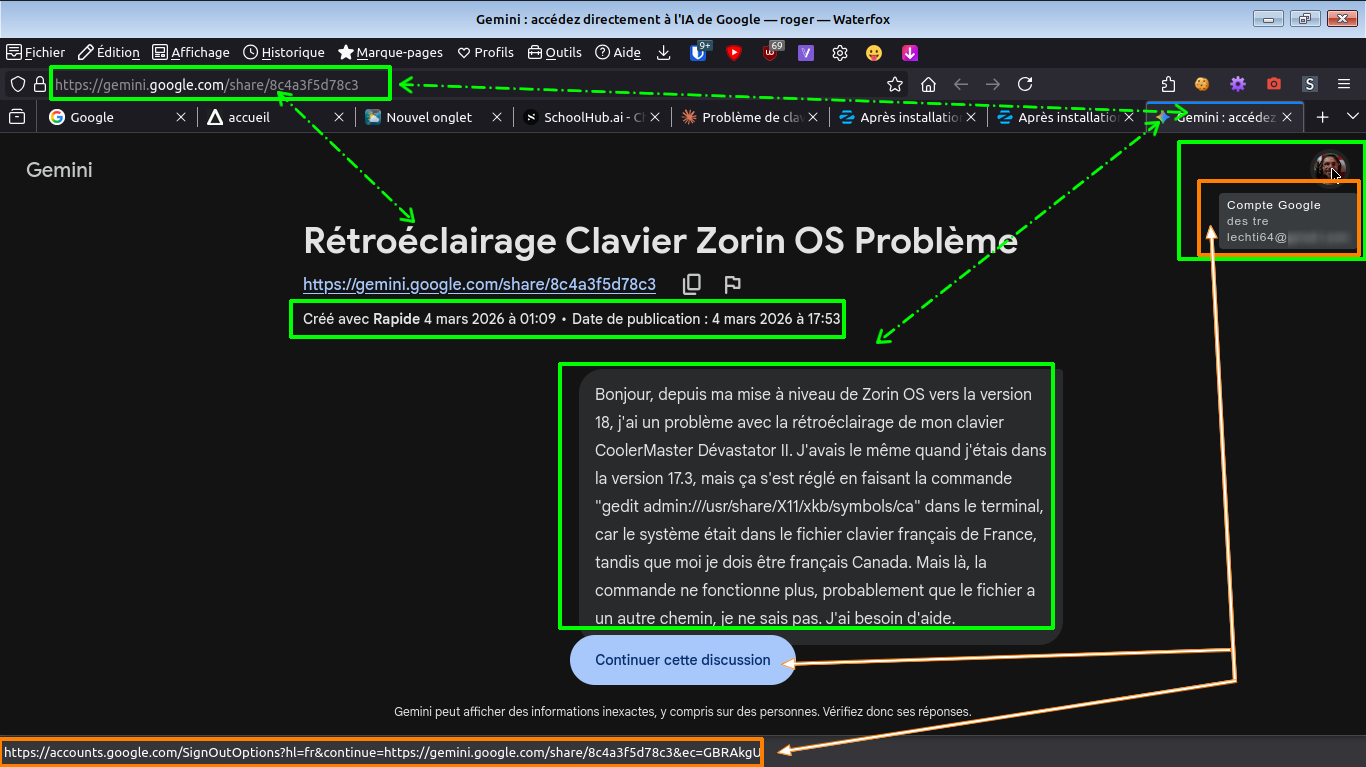
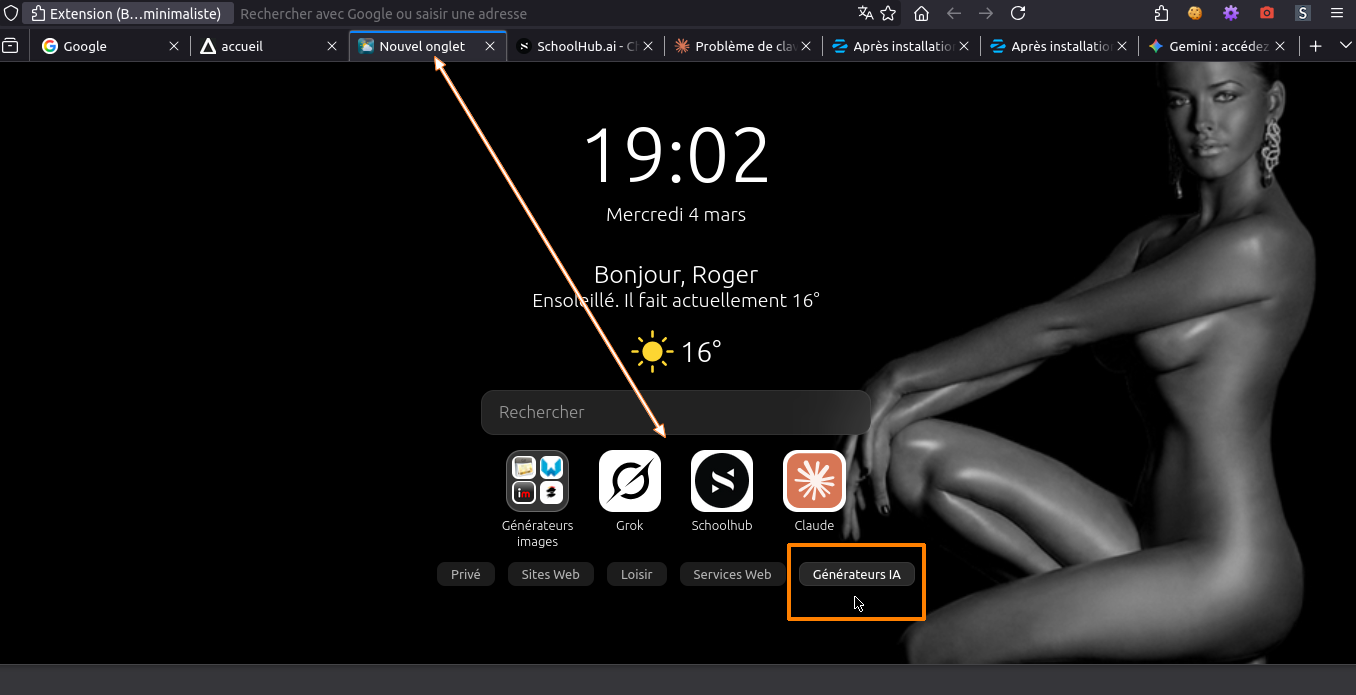
Cadeau sous le spoiler, 4 captures d'écran qui te montreront visuellement ce que je vois et celle qui est en premier (je pense que tu reconnaîtras qui à pu poser la question puisque c'est toi !!! ) te montrera à quelle point ma passion est grande évoluant avec son temps.

Image

 
Image

 
Image

 
Image


Je remet aussi la coche résolu sur ton message puisque c'est toi qui grace à Gemini à réussi à réparer ton éclairage de clavier tout seul.
 
0 J'aime ce message
La science c'est comme la culture :
On la sème, cultive , récolte ( PAS LE POGNON MAIS LE BOULOT !!! ) et surtout on la partage en commun ...
Avatar du membre
roger
Administrateur
Administrateur

Membre super posteur
Messages : 3109
Enregistré(e) le : mer. 4 avr. 2018 15:54
Localisation : Normandie ( Orne )
Système(s) d'exploitation : Mes systèmes d'exploitation:

Linux Mint, Cinamon,
LMDE 4 & LMDE 5,
Windows 10 Pro sur SSD

Le tout installé sur 2 SSD et 3 Disques Durs branchés dans ma tour.


LMDE 5 :P
A ma préférence entre autre sur le reste.

Petit secret ci dessous...sur tout mes navigateurs web installés chez moi:

Image
Firefox mon fidèle compagnon depuis des années.

Waterfox qui le remplace à ce jour.
Image

Webmaster investi je suis obligé bien entendu de tenir compte des navigateurs web que pourraient utiliser ceux qui me font confiance...

Donc bien, entendu j'ai aussi d'autres navigateurs web installés sur mon pc comme ceux ci ci dessous:

Floorp un top du top qui devrait prochainement remplacer mon navigateur adoré!!!
Microsoft Edge
Google Chrome
Chromium
Nb de « J’aime » donnés: 2233
Nb de « J’aime » reçus: 568
A remercié : 1300 fois
A été remercié(e) : 289 fois
Contact :

Après installation, la rétroéclairage du clavier Coolermaster Devastator II ne fonctionne plus

Message n° 24


Message par roger »

Monffe a écrit : mer. 4 mars 2026 18:04 Pour les curieux, voici ma conversation avec Gemini
Que vous pouvez aussi découvrir en partie sous le spoiler en dessus  :)

Bonjour, depuis ma mise à niveau de Zorin OS vers la version 18, j'ai un problème avec la rétroéclairage de mon clavier CoolerMaster Dévastator II. J'avais le même quand j'étais dans la version 17.3, mais ça s'est réglé en faisant la commande "gedit admin:///usr/share/X11/xkb/symbols/ca" dans le terminal, car le système était dans le fichier clavier français de France, tandis que moi je dois être français Canada. Mais là, la commande ne fonctionne plus, probablement que le fichier a un autre chemin, je ne sais pas. J'ai besoin d'aide.
Bonjour ! C'est frustrant de voir un correctif qu'on a durement trouvé cesser de fonctionner après une mise à jour. C'est un classique de Linux : les fichiers de configuration ou les éditeurs changent parfois de place ou de comportement.

Le problème vient probablement du fait que Gedit n'est plus l'éditeur de texte par défaut dans les versions récentes basées sur GNOME 46/47 (comme Zorin 17/18), ou que la gestion des droits "admin://" a changé.

Voici comment nous allons régler ça.
1. Pourquoi la commande échoue ?

Dans les versions récentes, l'éditeur de texte s'appelle souvent simplement gnome-text-editor. De plus, utiliser sudo est souvent plus fiable pour modifier les fichiers système directement.
2. La solution étape par étape

Essayez cette commande, qui est la version "moderne" de votre ancien correctif :
Bash

sudo nano /usr/share/X11/xkb/symbols/ca

Note : nano est un éditeur qui s'ouvre directement dans le terminal. C'est moins joli que Gedit, mais ça ne plante jamais.

Une fois dans le fichier :

    Cherchez la section qui correspond à votre disposition (souvent xkb_symbols "fr" à l'intérieur du fichier ca).

    Ajoutez la ligne suivante à l'intérieur des accolades { ... } :
    modifier_map Mod3 { Scroll_Lock };

    Pour sauvegarder : appuyez sur Ctrl + O, puis Entrée.

    Pour quitter : appuyez sur Ctrl + X.

3. Appliquer les changements

Pour que le système prenne en compte la modification sans redémarrer, lancez cette commande :
Bash

setxkbmap ca

Une alternative plus "propre"

Si vous ne voulez pas modifier les fichiers système (qui risquent d'être écrasés à la prochaine mise à jour), vous pouvez forcer l'activation du rétroéclairage avec cette commande simple :
Bash

xset led 3

Si cela fonctionne, on pourra l'ajouter à vos "Applications au démarrage" pour que votre clavier s'allume tout seul à l'ouverture de votre session.

Est-ce que le fichier s'est bien ouvert avec la commande nano ou préférez-vous essayer de réinstaller l'ancien éditeur Gedit ?

Ça ne fonctionne pas, en faisant un "xmodmap -pm" j'ai ceci : xmodmap:  up to 4 keys per modifier, (keycodes in parentheses):

shift       Shift_L (0x32),  Shift_R (0x3e)
lock        Caps_Lock (0x42)
control     Control_L (0x25),  Control_R (0x69)
mod1        Alt_L (0x40),  Alt_L (0xcc),  Meta_L (0xcd)
mod2        Num_Lock (0x4d)
mod3        ISO_Level5_Shift (0xcb)
mod4        Super_L (0x85),  Super_R (0x86),  Super_L (0xce),  Hyper_L (0xcf)
mod5        ISO_Level3_Shift (0x5c)
C'est très clair. Votre
 

Code : Tout sélectionner

xmodmap
confirme le problème : la touche Scroll Lock (qui active la lumière sur le Devastator II) n'est assignée à aucun modificateur, et le créneau
 

Code : Tout sélectionner

mod3
est déjà occupé par
 

Code : Tout sélectionner

ISO_Level5_Shift
.
Sur les claviers Cooler Master de cette génération, le rétroéclairage est physiquement lié à l'état du "Scroll Lock". Puisque Linux ne l'active pas par défaut, le clavier reste éteint.
Voici deux solutions pour forcer l'activation sans dépendre du fichier
 

Code : Tout sélectionner

symbols/ca
qui semble être ignoré ou écrasé par GNOME.
Solution 1 : Le "Correctif Rapide" (Test immédiat)Lancez cette commande dans votre terminal :
Bash  
 

Code : Tout sélectionner

xset led named <span class="hljs-string">"Scroll Lock"</span>

Si la lumière s'allume, c'est gagné. Il suffira d'ajouter cette commande à vos Applications au démarrage.

Solution 2 : Réassigner Scroll Lock proprementSi vous voulez que la touche physique de votre clavier fonctionne normalement, nous allons utiliser
 

Code : Tout sélectionner

xmodmap
pour lui donner un rôle, mais sur un emplacement libre (ou en libérant
 

Code : Tout sélectionner

mod3
).
  1. Créez un fichier de configuration temporaire :
    Bash 
  •  

    Code : Tout sélectionner

    nano ~/.Xmodmap
    
    
  • Collez les lignes suivantes à l'intérieur :
    Plaintext 
  •  

    Code : Tout sélectionner

    add mod3 = Scroll_Lock
    
    
    (Note : Si cela entre en conflit avec ISO_Level5_Shift, essayez

    Code : Tout sélectionner

    add mod4 = Scroll_Lock
    
    [/i] à la place).
  • Appliquez la modification :
    Bash 
  1.  

    Code : Tout sélectionner

    xmodmap ~/.Xmodmap


Pourquoi la modification du fichier
 

Code : Tout sélectionner

/symbols/ca
a échoué ?Depuis Zorin 17/18 (basé sur des versions récentes de GNOME), le système utilise de plus en plus Wayland par défaut au lieu de X11.
  • Si vous voyez "Wayland" dans vos paramètres "À propos", les fichiers dans

    Code : Tout sélectionner

    /usr/share/X11/xkb/
    
    sont souvent ignorés.
  • Astuce : À l'écran de connexion (là où vous tapez votre mot de passe), cliquez sur la petite roue dentée en bas à droite et choisissez "Zorin Desktop on Xorg". Cela pourrait réactiver instantanément votre ancien correctif.
La commande

Code : Tout sélectionner

xset led named "Scroll Lock"
[/b] a-t-il allumé votre clavier ?
Petit problème : J'ai ajouté "add mod3 = Scroll_Lock" dans le Plaintext, mais je ne sais pas comment en sortir... Oups. :P
Ah, le fameux piège de Nano ! Ne vous en faites pas, c’est le rite de passage de tout utilisateur Linux. On s'est tous retrouvés "coincés" dans un terminal au moins une fois. :P
Voici comment sortir de là proprement et valider votre modification :
1. La combinaison secrète pour sortir de NanoRegardez le bas de votre écran de terminal, vous voyez des symboles comme
 
. Le
 
signifie la touche Ctrl.
  1. Appuyez sur Ctrl + O (pour "Write Out", soit enregistrer).
  2. Appuyez sur Entrée (pour confirmer le nom du fichier).
  3. Appuyez sur Ctrl + X (pour "Exit", soit quitter).

2. Appliquer le changementMaintenant que vous êtes de retour sur l'invite de commande (le texte vert/blanc qui attend vos ordres), tapez ceci pour activer la touche :
Bash  
 

Code : Tout sélectionner

xmodmap -e <span class="hljs-string">"add mod3 = Scroll_Lock"</span>

3. VérificationRefaites votre commande de tout à l'heure :
Bash  
 

Code : Tout sélectionner

xmodmap -pm

Si vous voyez
 

Code : Tout sélectionner

Scroll_Lock
apparaître à côté de
 

Code : Tout sélectionner

mod3
(même s'il y a déjà l'autre élément), essayez d'appuyer sur la touche Scroll Lock (Arrêt Défil) de votre clavier.
Est-ce que la lumière jaillit enfin ?
Note importante : Si vous êtes sur la version de Zorin qui utilise Wayland par défaut,
 

Code : Tout sélectionner

xmodmap
risque de ne pas fonctionner du tout. Si rien ne se passe, dites-le moi, on vérifiera si vous êtes sur "Wayland" ou "X11" (Xorg).
  Vous avez ditÇa ne fonctionne pas. Quand je fais un redémarrage, le Scroll_Lock disparait du mod3...
C'est tout à fait normal (mais agaçant) : les commandes
 

Code : Tout sélectionner

xmodmap
ou
 

Code : Tout sélectionner

xset
ne sont que temporaires. Dès que vous redémarrez, le système réinitialise tout selon ses réglages par défaut.
Pour que votre clavier Cooler Master s'allume automatiquement à chaque démarrage, nous allons créer un petit script automatique. C'est la méthode la plus robuste sur Zorin OS.
Étape 1 : Créer le script d'activation
  1. Ouvrez votre terminal et tapez :
    Bash 
  •  

    Code : Tout sélectionner

    nano ~/allumer_clavier.sh
    
    
  • Copiez et collez ces deux lignes à l'intérieur :
    Bash 
  1.  

    Code : Tout sélectionner

    <span class="hljs-meta">#!/bin/bash</span>
    xmodmap -e <span class="hljs-string">"add mod3 = Scroll_Lock"</span>
    xset led named <span class="hljs-string">"Scroll Lock"</span>
    
    
  2. Sauvegardez (Ctrl + O, Entrée) et quittez (Ctrl + X).
Étape 2 : Rendre le script "exécutable"Tapez cette commande pour donner la permission au système de lancer ce fichier :
Bash  
 

Code : Tout sélectionner

chmod +x ~/allumer_clavier.sh

Étape 3 : L'ajouter aux "Applications au démarrage"C'est ici que la magie opère pour que ce soit permanent :
  1. Appuyez sur la touche Super (le logo Windows/Zorin) et cherchez "Applications au démarrage" (ou Startup Applications).
  2. Cliquez sur Ajouter.
  3. Remplissez les champs comme ceci :
    • Nom : Rétroéclairage Clavier
    • Commande : Cliquez sur "Parcourir" et allez chercher le fichier
       

      Code : Tout sélectionner

      allumer_clavier.sh
      
      que vous venez de créer dans votre dossier Personnel.
    • Commentaire : Allume le Devastator II au démarrage.
  4. Cliquez sur Ajouter et fermez.

Pourquoi ça ne marchait plus avec le fichier
 

Code : Tout sélectionner

/symbols/ca
?Dans Zorin 18, le système de gestion des claviers (XKB) est plus strict. En modifiant le fichier système, une mise à jour mineure de Linux peut écraser vos changements. La méthode du script ci-dessus est "extérieure" au système, donc elle ne sera pas effacée par une mise à jour.
Petite vérification importante : Si vous redémarrez et que ça ne s'allume toujours pas, c'est peut-être que Zorin démarre trop vite et lance la commande avant que le bureau soit prêt. Si c'est le cas, je vous montrerai comment ajouter un petit délai de 5 secondes.
Voulez-vous essayer de redémarrer pour voir si la lumière brille enfin d'elle-même ?
Et si vous voulez la suite suivez le lien de notre ami car elle est loooooooooooooooooooooooooooooooooooooooogue sa discussion avec gémini et je serais déconnecté du fofo au moins 20 fois le temps de faire les copier/coller  :D

Roger

0 J'aime ce message
La science c'est comme la culture :
On la sème, cultive , récolte ( PAS LE POGNON MAIS LE BOULOT !!! ) et surtout on la partage en commun ...
Répondre

Créer un compte ou se connecter pour rejoindre la discussion

Vous devez être membre pour pouvoir répondre

Créer votre compte

Inscrivez-vous pour rejoindre notre communauté.
Participez aux discussions !
Créez vos propres sujets !

S’enregistrer

Membre déjà inscrit