Bonne année à vous chers visiteurs et membres

:information:
N'oubliez pas aussi d'accueillir par un petit mot les nouveaux membres dans la rubrique « Nos membres se présentent »  :)
❗CHERS MEMBRES VISITEURS
Notre forum rencontre actuellement des problèmes du à une migration de notre nom de domaine et touti...

Actuellement nous sommes en train d'essayer de réparer ce qui peut l'être et notamment le système de notification
qui vous prévient par email lorsque qu'une réponse est postée dans un sujet que vous surveillez.
Il y a aussi d'autres petits bugs plus ou moins majeur ou mineurs que nous nous efforcerons de réparer au plus vite.

Nous vous conseillons de vous connecter directement sur le forum pour voir si une réponse à été posté das un sujet, les notifications sur le forum fonctionnant heureusement.
Veuillez nous excuser pour la gène que vous rencontrez.

Roger

à la recherche comment faire des raccourcis

Ecran noir, plantages, GRUB...
Répondre
Avatar du membre
foraindu28
Nouveau membre
Nouveau membre

Membre posteur à minima
Messages : 2
Enregistré(e) le : sam. 8 nov. 2025 19:18
Localisation : 28630 Le Coudray, France
Système(s) d'exploitation : Zorin OS 18 Pro
A été remercié(e) : 2 fois
Genre :

à la recherche comment faire des raccourcis

Message n° 1


Message par foraindu28 »

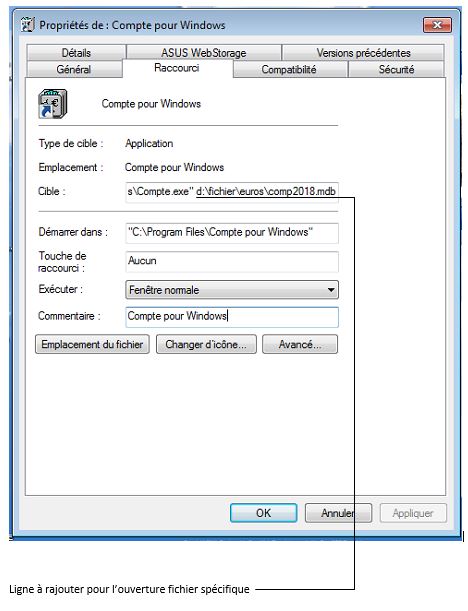
Je suis à la recherche comment faire des raccourcis avec Zorin OS 18 Pro pour lancer des fichiers comme on faisait avec Windows
Un exemple ci-dessous
ImageImage

cette ligne sert à exécuter un fichier directement avec un programme sous Windows je recherche à faire la même chose avec Zorin OS 18 Pro 
En vous remerciant
Cordialement
0 J'aime ce message
Avatar du membre
jlb
Membre émérite
Membre émérite

Membre super posteur
Messages : 3881
Enregistré(e) le : mer. 11 avr. 2018 08:31
Localisation : Hautes-Pyrénées (65)
Nb de « J’aime » donnés: 481
Nb de « J’aime » reçus: 2004
A remercié : 734 fois
A été remercié(e) : 1155 fois

à la recherche comment faire des raccourcis

Message n° 2


Message par jlb »

Bonjour @foraindu28,
Comme tu as dupliqué le sujet et collé une copie d'écran, je répondrai ici.

Juste une remarque préliminaire, la version "Pro" n'a de particulier que des dispositions de bureau, des fonds d'écran et des applications supplémentaires.
Ce que je vais expliquer vaut aussi bien pour la version "Core" simple... et la plupart des distributions Linux.

Par rapport aux souvenirs de plus en plus lointains que j'ai de Windows (j'en suis resté à XP), il faut parfois bricoler un peu plus sur Linux — mais pour ma part, c'est justement ce que j'aime bien.


On pourrait le faire autrement, mais je préfère te montrer la méthode bricoleuse-paresseuse : on fait une copie du lanceur de l'application souhaitée (sur Linux, les raccourcis s'appellent des lanceurs) et on modifie sa ligne de commande :
 
  • Ouvre le terminal (Ctrl Alt t) et entre cette ligne (copier-coller) pour accéder directement au répertoire où sont contenus les lanceurs des principales applications installées sur le système (Nautilus est le nom de l'explorateur de fichier) :

    Code : Tout sélectionner

    nautilus /usr/share/applications
    
  • On va dire que l'application qui t'intéresse est "Libreoffice Writer".
    Clique droit sur le lanceur de "Libreoffice Writer", choisis "Copier" et colle-le sur le bureau.

  • Clique droit sur le lanceur que tu as copié sur le bureau, choisis "Propriétés" et active l'option "Exécuter comme une application" (sur Zorin 17, elle est dans l'onglet "Permissions").

  • Clique droit une deuxième fois sur le lanceur et choisis de l'ouvrir avec l'éditeur de texte.
  • Repère la ligne "Exec", supprime "%U", et complète-la avec le chemin vers ton fichier — mettons, un document contenu dans le répertoire "Documents" de ton répertoire personnel.

    Contrairement à Windows, sur Linux, les séparateurs sont des slashs.

    Ce qui nous donne :

    Code : Tout sélectionner

    Exec=libreoffice --writer /home/ton-ID/Documents/document.txt
    
  • Enregistre la modification et essaie le lanceur.
    Sur Zorin 18, on te demande un troisième clic droit pour valider l'option "Autoriser l'exécution".

Remarque : Cette méthode ne vaut que pour un certain type d'applications, mais je ne voulais pas te faire peur.
Je pourrai compléter les explications si tu me le demandes.
2 J'aime ce message
Avatar du membre
foraindu28
Nouveau membre
Nouveau membre

Membre posteur à minima
Messages : 2
Enregistré(e) le : sam. 8 nov. 2025 19:18
Localisation : 28630 Le Coudray, France
Système(s) d'exploitation : Zorin OS 18 Pro
A été remercié(e) : 2 fois
Genre :

à la recherche comment faire des raccourcis

Message n° 3


Message par foraindu28 »

Oui vous pouvez compléter les explications merci
Cordialement 
Alain 
0 J'aime ce message
Avatar du membre
jlb
Membre émérite
Membre émérite

Membre super posteur
Messages : 3881
Enregistré(e) le : mer. 11 avr. 2018 08:31
Localisation : Hautes-Pyrénées (65)
Nb de « J’aime » donnés: 481
Nb de « J’aime » reçus: 2004
A remercié : 734 fois
A été remercié(e) : 1155 fois

à la recherche comment faire des raccourcis

Message n° 4


Message par jlb »

Si tu as des problèmes pour mettre ma méthode en œuvre, Alain, n'hésite pas, mais tu comprendras que je voudrais d'abord être sûr que tu as essayé, savoir avec quelle application tu as essayé et ce que tu aimerais bien que je t'apporte d'autre et pourquoi.

Désolé, depuis la fin du support gratuit de W10, nous sommes en flux tendu.
Poser des questions aux utilisateurs me permet de me créer des espaces de respiration — certains utilisateurs, qui ne le comprennent pas, ne répondent et parfois ne reviennent jamais. Tant pis pour eux.
 
0 J'aime ce message
Répondre

Créer un compte ou se connecter pour rejoindre la discussion

Vous devez être membre pour pouvoir répondre

Créer votre compte

Inscrivez-vous pour rejoindre notre communauté.
Participez aux discussions !
Créez vos propres sujets !

S’enregistrer

Membre déjà inscrit