

Bonne année à vous chers visiteurs et membres

:information:
N'oubliez pas aussi d'accueillir par un petit mot les nouveaux membres dans la rubrique « Nos membres se présentent »  :)
:information: CHERS MEMBRES VISITEURS
Notre forum rencontrait des problèmes il y a peu, c'est de l'histoire presque ancienne.

Actuellement j'ai pu rétablir la plus grosse partie de celui ci en ayant enfin un accès à nos fichiers et surtout à un htaccess non configuré correctement dés le départ.
Certains d'entre vous ont réçu un email générique adressé à jlb, il faisait partie ce mail pour vérifier que vous les receviez bien chez vous.
Il reste encore un ou deux détails que je dois régler mais ce sera un peu plus tard.

Roger

Comment installer, personnaliser et configurer le gestionnaire de démarrage rEFInd

Répondre
Avatar du membre
jlb
Membre émérite
Membre émérite

Membre super posteur
Messages : 3883
Enregistré(e) le : mer. 11 avr. 2018 08:31
Localisation : Hautes-Pyrénées (65)
Nb de « J’aime » donnés: 483
Nb de « J’aime » reçus: 2004
A remercié : 736 fois
A été remercié(e) : 1155 fois

Comment installer, personnaliser et configurer le gestionnaire de démarrage rEFInd

Message n° 1


Message par jlb »

Des problèmes avec GRUB après l'installation ?
Envie d'un gestionnaire de démarrage plus sexy, malgré les efforts des Zorin brothers pour le customiser ?

Plutôt que de vous perdre en réflexions, lectures et recherches, essayez rEFInd, surtout si vous possédez un multiboot avec Windows, macOS et plusieurs distributions Linux : non seulement son fonctionnement est (beaucoup) plus simple que celui de GRUB, mais il s'adapte instantanément aux nouvelles versions du noyau.
De plus, l'essai est sans risques pour votre machine et vous pourrez aisément revenir en arrière.

Comme son nom l'indique, rEFInd est réservé aux ordinateurs UEFI — mais ce sont désormais les plus nombreux.


          ♦♦♦         


Prérequis pour les débutants

Vérifiez que vous savez (et pouvez) accéder au BIOS et au menu de boot.
Sur la plupart des ordinateurs, les deux touches qui y donnent accès sont indiquées brièvement sur l'écran au démarrage — ce sont souvent les touches "F2" et "F12".
Sinon, consultez le manuel de votre ordinateur ou faites une recherche internet — "Aspire AV15-51 manual", par exemple — pour le télécharger.


Installation

L'installation et la première configuration se font depuis le terminal (Ctrl Alt t), mais  il n'y a que trois lignes à copier-coller. 💡 "Ctrl Maj v" pour coller dans le terminal.
 
  • On installe rEFIind — acceptez l'installation dans la partition "ESP" en tapant "Entrée" :

    Code : Tout sélectionner

    sudo apt update && sudo apt install refind
    
  • On active (facultativement) la prise en charge de la souris — mais elle ne sera effective que si l'EFI de votre ordinateur le permet :

    Code : Tout sélectionner

    sudo sed -i '212s#.*#enable_mouse#' /boot/efi/EFI/refind/refind.conf
    
  • Enfin, on désactive le répertoire de démarrage de GRUB en le renommant :

    Code : Tout sélectionner

    sudo mv /boot/efi/EFI/ubuntu /boot/efi/EFI/ubuntu0


Inconvénient mineur, rEFInd ne se positionne pas au début de la séquence de démarrage du BIOS. Le système redémarrera donc sur Windows (ou sur un autre OS).
C'est là que la touche d'accès au BIOS entre en jeu : tapotez "F2" (ou la touche propre à votre ordinateur) au démarrage. Normalement, la séquence de boot se trouve dans un des derniers onglets de l'éditeur.

Suivez les indications pour placer l'entrée "rEFInd" ("*") en tête de liste et enregistrer la modification.


Désinstallation

Pour revenir à GRUB, entrez ces trois lignes pour supprimer rEFInd (1) ainsi que son répertoire (2) et réactiver le répertoire "ubuntu" (3) :
 

Code : Tout sélectionner

sudo apt purge refind && sudo rm -r /etc/refind.d/keys

Code : Tout sélectionner

sudo rm -r /boot/efi/EFI/refind

Code : Tout sélectionner

sudo mv /boot/efi/EFI/ubuntu0 /boot/efi/EFI/ubuntu


Personnalisation


Tout ce qui touche à la configuration de rEFINd de trouve donc dans la partition de démarrage "ESP" montée sur "/boot/EFI".
Son répertoire contient 4 dossiers et 3 fichiers, mais seul le fichier de configuration "refind.conf" est (relativement) intéressant :

/boot/efi/EFI/refind
├────── BOOT.CSV
├── drivers_x64
├── icons
├── keys
├────── refind.conf
├────── refind_x64.efi
└── vars


Au premier démarrage, on se dit que rEFIND n'est pas très sexy...
Mais c'est pour mieux nous montrer toutes les zones susceptibles d'être modifiées ou retirées. Pour résumer, presque tout.

Pour un usage général, vous n'aurez à modifier le fichier "refind.conf" que pour intégrer un des nombreux thèmes disponibles sur le net — faites une recherche avec les mots clés "rEFINd themes" pour trouver celui qui vous plaira.


Installation des thèmes
 
  • Zorin étant plus verrouillé que d'autres distributions, il faut ouvrir une session "root" pour pouvoir lancer des commandes dans le répertoire "/boot/efi" :

    Code : Tout sélectionner

    sudo -i
    
  • Commençons par créer un répertoire pour recevoir les thèmes :

    Code : Tout sélectionner

    cd /boot/efi/EFI/refind
    mkdir themes
    
  • Ensuite, le plus simple est de cloner le thème depuis GitHub — de l'intérêt du terminal... 🤭
    ... sauf qu'il faut d'abord installer le programme ad hoc !   :rage:

    Code : Tout sélectionner

    apt update && apt install git
    

    Je prendrai pour exemple le thème "ursamajor-rEFInd" :

    rEFInd #2.png

     
    • On clique sur le bouton vert et on copie l'adresse :

      rEFInd #1.png

    • Puis on entre dans le répertoire "themes" de rEFInd :
       

      Code : Tout sélectionner

      cd themes
      

      ... ou, si on a refermé le terminal :
       

      Code : Tout sélectionner

      sudo -i
      cd /boot/efi/EFI/refind/themes
      
    • Ensuite, on tape "git clone" et on colle l'adresse à la suite, comme ceci :

      Code : Tout sélectionner

      git clone https://github.com/kgoettler/ursamajor-rEFInd.git
      
 
  • Après quoi, on édite le fichier de configuration de rEFInd :

    Code : Tout sélectionner

    gedit /boot/efi/EFI/refind/refind.conf
    

    ... et on ajoute cette ligne à la fin (après un saut de ligne) pour inclure le nouveau thème :
     

    Code : Tout sélectionner

    include themes/ursamajor-rEFInd/theme.conf
    

    💡 Si vous avez déjà installé un thème, vous pouvez modifier sa ligne en remplaçant le nom du thème.
    ... ou la commenter en ajoutant un dièse ("#") au début pour la conserver, comme ceci :
     

    Code : Tout sélectionner

    #include themes/ursamajor-rEFInd/theme.conf


Configuration des thèmes

A l'intérieur du répertoire du thème, seuls le dossier "icons" et ces trois fichiers sont intéressants :

/boot/efi/EFI/refind/themes/ursamajor-rEFInd
├────── background.png
├── icons
├────── README.md
└────── theme.conf

Le plus important, vous l'avez anticipé, étant le fichier "theme.conf".

Il repose sur le même principe que le fichier "rEFInd.conf" dont il reproduit souvent des sections, comme c'est le cas pour le thème "ursamajor-rEFInd".
Les lignes "commentées" listent les options disponibles en résumant leur effet.

On ajoute ou enlève ces options à la ligne "dé-commentée" qui clôt la section, après la commande initiale — ici "hideui" comme "Hide User Interface" la fonction qui permet de modifier l'allure générale du menu de démarrage :
 

Code : Tout sélectionner

# Ursa Major rEFInd theme

# Hide user interface elements for personal preference or to increase
# security:
#  banner      - the rEFInd title banner (built-in or loaded via "banner")
#  label       - boot option text label in the menu
#  singleuser  - remove the submenu options to boot Mac OS X in single-user
#                or verbose modes; affects ONLY MacOS X
#  safemode    - remove the submenu option to boot Mac OS X in "safe mode"
#  hwtest      - the submenu option to run Apple's hardware test
#  arrows      - scroll arrows on the OS selection tag line
#  hints       - brief command summary in the menu
#  editor      - the options editor (+, F2, or Insert on boot options menu)
#  all         - all of the above
# Default is none of these (all elements active)
#
hideui singleuser,safemode,hwtest,hints,arrows,label,badges


Pour configurer la ligne d'outils, procédez de même avec la fonction "showtools":
 

Code : Tout sélectionner

# Which non-bootloader tools to show on the tools line, and in what
# order to display them:
# shell - the EFI shell (requires external program; see rEFInd
# documentation for details)
# gptsync - the (dangerous) gptsync.efi utility (requires external
# program; see rEFInd documentation for details)
# apple_recovery - boots the Apple Recovery HD partition, if present
# mok_tool - makes available the Machine Owner Key (MOK) maintenance
# tool, MokManager.efi, used on Secure Boot systems
# about - an "about this program" option
# exit - a tag to exit from rEFInd
# shutdown - shuts down the computer (a bug causes this to reboot
# EFI systems)
# reboot - a tag to reboot the computer
# firmware - a tag to reboot the computer into the firmware's
# user interface (ignored on older computers)
# Default is shell,apple_recovery,mok_tool,about,shutdown,reboot,firmware
#
showtools hidden_tags, shutdown

🛑 Comme leurs noms l'indiquent, les deux sections "hideui" et "showtools" des fichiers de configuration "theme.conf" obéissent à deux logiques opposées :
  • "hideui" cache les éléments de configuration générale que l'on ne veut pas voir dans le menu.
  • "showtools" montre les éléments de la barre d'outils qu'on souhaite activer.
Pour que les étiquettes s'affichent au survol des icônes, par exemple, il faut donc retirer "label" de la ligne "hideui".


Pour modifier le fond du menu, faites pointer cette ligne de "theme.conf" vers un nouveau fichier ".png" que vous aurez préalablement placé dans le répertoire du thème : 
 

Code : Tout sélectionner

banner themes/ursamajor-rEFInd/fond-perso.png


Comment distinguer plusieurs versions d'un même OS, vu qu'ils ont la même ID ?

Créez plusieurs icônes de 128 px de côté au format ".png "et nommez-les "os_zorin17.png", "os_zorin18.png", par exemple.
💡 Renommez aussi l'icône générique ("os_zorin.png") pour éviter qu'elle prenne le pas sur vos icônes personnalisées !

Puis, pour chaque distribution, entrez cette ligne en remplaçant "XX" par "17" ou "18" sur le modèle du nom adopté pour l'icône correspondante :
 

Code : Tout sélectionner

sudo sed -i '1s#.*#DISTRIB_ID=ZorinXX#' /etc/lsb-release


Pour modifier les entrées des OS qui s'affichent au-dessous des icônes, il faut étiqueter leurs partitions :
  • Tapez "dis" dans la boîte de recherche d'applications du menu principal et lancez "Disques".
  • Dans le volet de gauche, choisissez le disque sur lequel votre OS est installé.
  • Cliquez sur la partition à étiqueter > Options de partition supplémentaires (bouton "engrenages") > Modifier le système de fichiers > Modifier l'étiquette de la partition > "Zorin 17.3" (par exemple) 

Cela demandera certainement plusieurs tâtonnements et redémarrages avant que vous soyez content du résultat.
Mais vous verrez, si la configuration de rEFInd n'est pas vraiment évidente, elle n'est pas difficile pour autant.


J'ai failli oublier un dernier point...
Par défaut, rEFInd recense toutes les entrées contenues dans la partition "ESP" (OS, tests de mémoire et autres) et le résultat est assez frustrant quand on voit les copies d'écran épurées des thèmes rEFInd.

Shame on me ! Si j'avais surmonté plus tôt l'effet répulsif de la documentation de rEFInd, j'aurais trouvé plus rapidement comment supprimer ou rétablir les entrées indésirables... 😳

Il faut d'abord ajouter le bouton "hidden_tags" à la commande "showtools" du thème : 
 

Code : Tout sélectionner

showtools hidden_tags, shutdown

On positionne ensuite le pointeur sur une entrée du menu à supprimer, puis on tape sur la touche "Suppr" (ou sur la touche "-" du pavé numérique) et on choisit "Yes" — ne pas s'inquiéter si on lance un OS dans la manœuvre... 😅

rEFInd #3.png


Pour rétablir une entrée, on clique sur le bouton "Recyclage" de la ligne d'outils et on la choisit dans la liste.
💡 Une fois votre menu stabilisé, enlevez "hidden_tags" de la ligne "showtools".

rEFInd #4.png


C'était tout bête...


Voilà, vous en savez assez pour faire vos essais !
Et, pour avoir tout vérifié, je pense que je peux vous garantir le succès... 🙂


💡 Consultez aussi ces tutoriels :
Modifié en dernier par jlb le sam. 27 déc. 2025 06:29, modifié 27 fois.
1 J'aime ce message
Avatar du membre
JW28
Membre confirmé
Membre confirmé

Membre posteur assidu
Messages : 118
Enregistré(e) le : mar. 23 juil. 2024 15:39
Nb de « J’aime » donnés: 66
Nb de « J’aime » reçus: 87
A été remercié(e) : 45 fois

Comment installer et personnaliser le gestionnaire de démarrage rEFInd

Message n° 2


Message par JW28 »

Hi @jlb bonjour, encore un petit chef-d’œuvre d'orfèvre... très intéressant...

... Mais quand l'install se plante au Grub, comment on récupère ça avant de pouvoir entrer dans Zorin et installer rEFInd ?

Bonne journée 😎
0 J'aime ce message
Portable Asus N551JK de 01/2015, Intel I7, 12 Go DDR3 + SSD Multi-boot Zorin 18, Zorin 17.3, Windows 10 + SSD mes Data
Avatar du membre
jlb
Membre émérite
Membre émérite

Membre super posteur
Messages : 3883
Enregistré(e) le : mer. 11 avr. 2018 08:31
Localisation : Hautes-Pyrénées (65)
Nb de « J’aime » donnés: 483
Nb de « J’aime » reçus: 2004
A remercié : 736 fois
A été remercié(e) : 1155 fois

Comment reprendre la main avec rEFInd lorsque GRUB ne peut pas démarrer

Message n° 3


Message par jlb »

La fiche est dans la rubrique "Dépannage" du Petit Manuel du zorinaute.
0 J'aime ce message
Avatar du membre
JW28
Membre confirmé
Membre confirmé

Membre posteur assidu
Messages : 118
Enregistré(e) le : mar. 23 juil. 2024 15:39
Nb de « J’aime » donnés: 66
Nb de « J’aime » reçus: 87
A été remercié(e) : 45 fois

Comment installer et personnaliser le gestionnaire de démarrage rEFInd

Message n° 4


Message par JW28 »

Hey @jlb
Pour sûr, je vais lire ton addendum car il peut certainement aider des p'tits nouveaux...

Bonne journée @jlb , cool...
0 J'aime ce message
Portable Asus N551JK de 01/2015, Intel I7, 12 Go DDR3 + SSD Multi-boot Zorin 18, Zorin 17.3, Windows 10 + SSD mes Data
Avatar du membre
jlb
Membre émérite
Membre émérite

Membre super posteur
Messages : 3883
Enregistré(e) le : mer. 11 avr. 2018 08:31
Localisation : Hautes-Pyrénées (65)
Nb de « J’aime » donnés: 483
Nb de « J’aime » reçus: 2004
A remercié : 736 fois
A été remercié(e) : 1155 fois

Comment retrouver le logo des OS Linux au démarrage et à la fermeture

Message n° 5


Message par jlb »

Bonne nouvelle, on peut supprimer l'affichage verbeux du processus de démarrage et retrouver le logo et l'animation de Zorin ! 😃
Comme souvent, c'est plus long à expliquer qu'à faire.

rEFInd crée un fichier "/boot/refind_linux.conf" sur la distribution sur laquelle vous l'installez.
Contrairement à ce que j'avais pensé dans un premier temps, c'est dans ce fichier que se configure le mode d'affichage du processus de démarrage.

 
          ♦♦♦         


Lancez une distribution Linux dont vous aimeriez retrouver le logo.
  • Tapez "dis" dans la boîte de recherche d'applications du menu principal et lancez "Disques".
  • Cliquez sur le disque concerné dans le volet de gauche.
  • Cliquez ensuite sur la partition de l'OS sur lequel vous avez installé rEFInd pour la sélectionner.
  • Puis sur l'icône "Play" à gauche sous la bande graphique pour monter la partition et faites un clic droit sur le point de montage pour copier le chemin :

    disques.png


  • Lancez le terminal (Ctrl Alt t), collez le chemin ("Ctrl Maj v"), remplacez ce qui précède "/media" par "sudo bash" et complétez la ligne comme suit :

    Code : Tout sélectionner

    sudo bash /media/votre-ID/ID-de-votre-distribution/usr/sbin/mkrlconf
    
    Elle créera un fichier de configuration "/boot/refind_linux.conf" sur cette distribution.

    🛑 Si vous avez étiqueté la partition de votre OS et que l'étiquette comporte un espace, remplacez-le par un tiret.

  • Ne vous inquiétez pas si aucun message ne s'affiche, le fichier est bien créé dans le répertoire "/boot" de votre OS.
    Nous devons d'ailleurs le configurer pour que le logo et l'animation de Zorin s'affichent à nouveau au démarrage.

    Cette ligne de commande vous épargnera 10 lignes d'explications et de manipulations :

    Code : Tout sélectionner

    sudo sed -i '1s#"$# quiet splash"#g' /boot/refind_linux.conf
    
    
  • Redémarrez et vérifiez !

🙃
 
Modifié en dernier par jlb le sam. 15 nov. 2025 19:52, modifié 4 fois.
0 J'aime ce message
Avatar du membre
jlb
Membre émérite
Membre émérite

Membre super posteur
Messages : 3883
Enregistré(e) le : mer. 11 avr. 2018 08:31
Localisation : Hautes-Pyrénées (65)
Nb de « J’aime » donnés: 483
Nb de « J’aime » reçus: 2004
A remercié : 736 fois
A été remercié(e) : 1155 fois

Comment démarrer sur un OS spécifique

Message n° 6


Message par jlb »

Par défaut, rEFInd lance le dernier OS que vous avez utilisé.

Mais il est facile de définir un OS particulier.
Ouvrez le terminal et copiez-collez cette ligne en remplaçant "X" par le chiffre de 1 à 9 correspondant à la place de cet OS sur l'écran de démarrage (de la gauche vers la droite) :
 

Code : Tout sélectionner

sudo sed -i '508s#.*#default_selection X#' /boot/efi/EFI/refind/refind.conf
😃
Modifié en dernier par jlb le ven. 14 nov. 2025 17:44, modifié 2 fois.
0 J'aime ce message
Avatar du membre
jlb
Membre émérite
Membre émérite

Membre super posteur
Messages : 3883
Enregistré(e) le : mer. 11 avr. 2018 08:31
Localisation : Hautes-Pyrénées (65)
Nb de « J’aime » donnés: 483
Nb de « J’aime » reçus: 2004
A remercié : 736 fois
A été remercié(e) : 1155 fois

Comment modifier la temporisation au démarrage

Message n° 7


Message par jlb »

Par défaut, elle est de 20 secondes.
Pour modifier cette valeur, entrez cette ligne en remplaçant "X" par le nombre de secondes souhaité :

Code : Tout sélectionner

sudo sed -i '13s#.*#timeout X#' /boot/efi/EFI/refind/refind.conf
0 J'aime ce message
Avatar du membre
JW28
Membre confirmé
Membre confirmé

Membre posteur assidu
Messages : 118
Enregistré(e) le : mar. 23 juil. 2024 15:39
Nb de « J’aime » donnés: 66
Nb de « J’aime » reçus: 87
A été remercié(e) : 45 fois

Comment installer un nouveau thème rEFInd

Message n° 8


Message par JW28 »

Bonsoir @jlb ,

Il y a une semaine ou deux j'ai suivi cette fiche pour installer rEFInd et ça a bien fonctionné comme tu sais. rEFInd est une super appli, surtout quand on est en multi-boot comme dans mon PC, et c'était une bonne idée de faire une fiche.

Puis j'ai poursuivi pour changer de thème et j'ai bien réussi à installer le thème que tu proposes dans la fiche. 

Cependant j'ai eu un message au moment ou j'ai exécuté la commande "cd /boot/efi/EFI/refind/themes" le terminal m'a répondu "bash: cd: /boot/efi/EFI/refind/themes: Permission non accordée". Après recherche j'ai pu outrepasser ce message et installer ce nouveau thème.

Aujourd'hui je cherche à installer un autre thème plus satisfaisant et je retombe dans ce problème. J'ai pu le résoudre mais je pense que je ne m'y prends pas correctement. Pourrais-tu m'indiquer quelle commande exécuter avant ce "cd /boot/..." pour que la permission soit proprement accordée ?

D'avance merci,

A+
1 J'aime ce message
Portable Asus N551JK de 01/2015, Intel I7, 12 Go DDR3 + SSD Multi-boot Zorin 18, Zorin 17.3, Windows 10 + SSD mes Data
Avatar du membre
jlb
Membre émérite
Membre émérite

Membre super posteur
Messages : 3883
Enregistré(e) le : mer. 11 avr. 2018 08:31
Localisation : Hautes-Pyrénées (65)
Nb de « J’aime » donnés: 483
Nb de « J’aime » reçus: 2004
A remercié : 736 fois
A été remercié(e) : 1155 fois

Comment installer, personnaliser et configurer le gestionnaire de démarrage rEFInd

Message n° 9


Message par jlb »

Merci d'avoir signalé ce problème, @JW28.
J'ai mis au point ce tutoriel sur Ubuntu Budgie, et shame on me, je ne l'ai pas vérifié sur Zorin dont les deux versions sont beaucoup plus verrouillées. 😳

J'ai ajouté ce qu'il faut dans le tutoriel ci-dessus — ce qui m'a permis de constater un autre point que je n'avais pas vu...
0 J'aime ce message
Avatar du membre
JW28
Membre confirmé
Membre confirmé

Membre posteur assidu
Messages : 118
Enregistré(e) le : mar. 23 juil. 2024 15:39
Nb de « J’aime » donnés: 66
Nb de « J’aime » reçus: 87
A été remercié(e) : 45 fois

Comment installer, personnaliser et configurer le gestionnaire de démarrage rEFInd

Message n° 10


Message par JW28 »

Bonjour @jlb 

Ayet, oui avec la commande sudo -i ça va beaucoup mieux... merci.

J'ai installé le thème rEFInd-glassy  qui me plaît bien car les icônes sont sous-titrées. J'ai cliqué sur toutes les icônes pour vérifier, il y en a une, celle qui représente les huiles Lesieur  :s , dont le script a planté et m'a ramené à la fenêtre glassy. C'est pas un problème mais je ne comprends pas trop à quoi ça correspond.

Au final, j'ai encore un peu de boulot pour ne garder que Windows, le pingouin (qui renvoie à Grub), Zorin 17 et Zorin 18. Je devrais résoudre ça en jouant avec showtool et hidden_tag.

Voilà. A+  :D

PS J'ai trouvé  ce site qui est intéressant pour comprendre ce machin qu'est le process de boot, et en effet les concepts de boot manager et boot loader étaient confus dans ma tête, mais je comprends un peu mieux maintenant...


Image
0 J'aime ce message
Portable Asus N551JK de 01/2015, Intel I7, 12 Go DDR3 + SSD Multi-boot Zorin 18, Zorin 17.3, Windows 10 + SSD mes Data
Avatar du membre
jlb
Membre émérite
Membre émérite

Membre super posteur
Messages : 3883
Enregistré(e) le : mer. 11 avr. 2018 08:31
Localisation : Hautes-Pyrénées (65)
Nb de « J’aime » donnés: 483
Nb de « J’aime » reçus: 2004
A remercié : 736 fois
A été remercié(e) : 1155 fois

Comment installer, personnaliser et configurer le gestionnaire de démarrage rEFInd

Message n° 11


Message par jlb »

JW28 a écrit : lun. 8 déc. 2025 15:21 PS J'ai trouvé  ce site qui est intéressant [...]
Moi aussi, merci, pour apprendre qu'on peut faire des copies d'écran de rEFInd — et engorger la partition "ESP" si Windows l'a sous-dimensionnée (100 Mo) et si on a un peu maintenu l'appui sur la touche F10, auquel cas on a une rafale d'images de 6.2 Mo au format ".bmp"... 😅

screenshot.png


Tu vas pouvoir remplacer la photo de ton message par une copie d'écran, @JW28 !

 
Modifié en dernier par jlb le mer. 17 déc. 2025 13:53, modifié 2 fois.
0 J'aime ce message
Avatar du membre
JW28
Membre confirmé
Membre confirmé

Membre posteur assidu
Messages : 118
Enregistré(e) le : mar. 23 juil. 2024 15:39
Nb de « J’aime » donnés: 66
Nb de « J’aime » reçus: 87
A été remercié(e) : 45 fois

Comment installer, personnaliser et configurer le gestionnaire de démarrage rEFInd

Message n° 12


Message par JW28 »

Salut @jlb ,

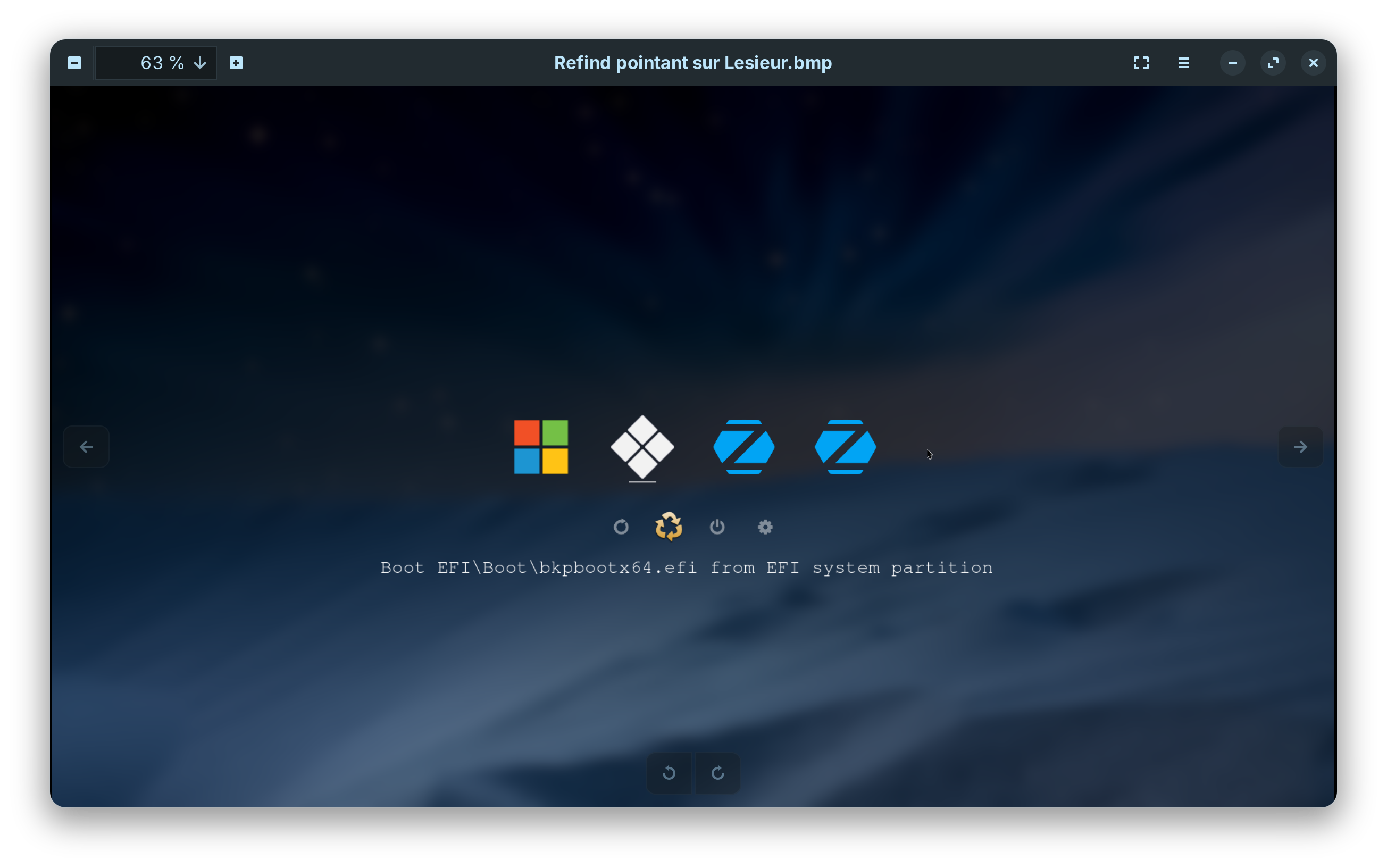
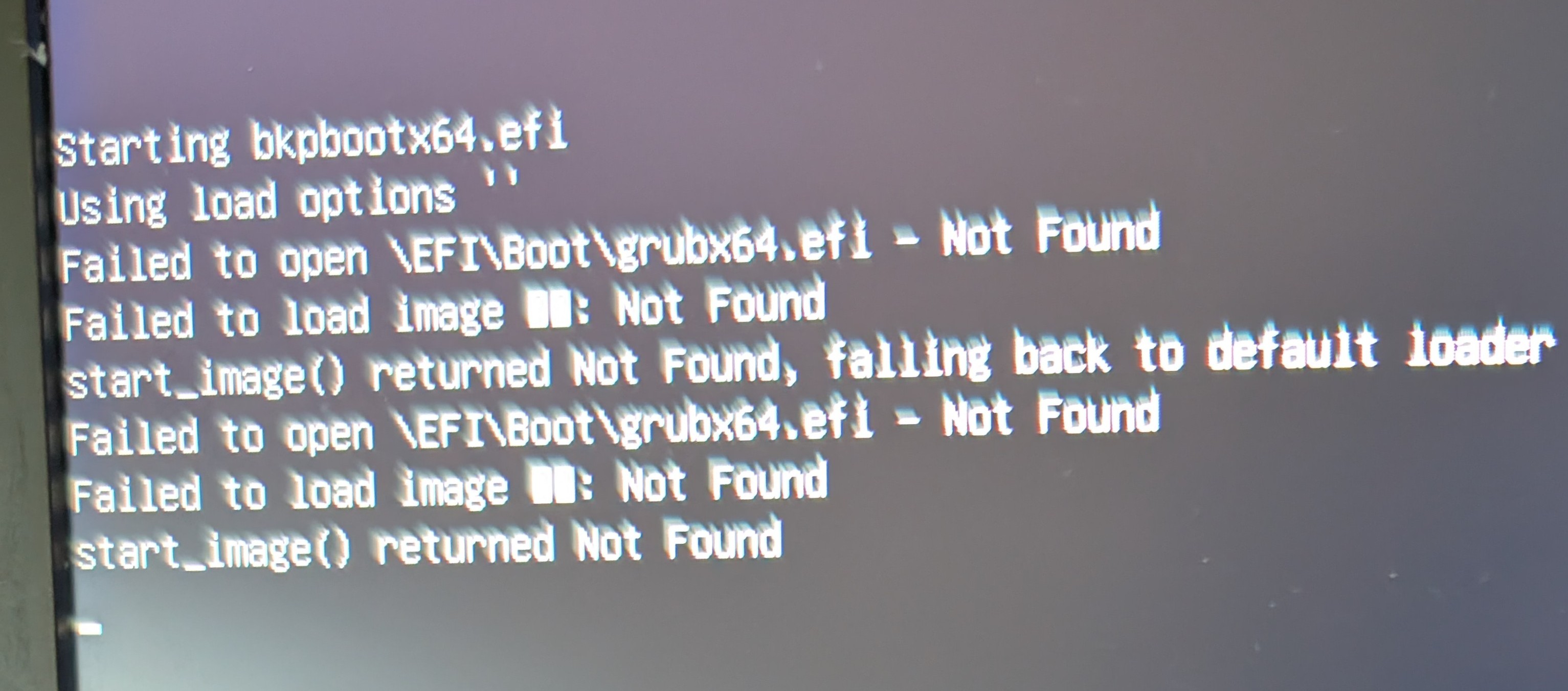
Allez, elle est pas lisible ma foto ci-dessus ? Faudra changer tes lunettes... mais bon, j'ai réussi à progresser sur les tags et autres show-tools, mais j'arrive toujours pas à virer le tag "Lesieur". Et pourtant j'ai utilisé 2 des méthodes préconisées cad pointer sur le tag à supprimer et puis simplement appuyer sur la touche "suppr", ou en allant dans /boot/efi pour renommer bkpbootx64.efi en bkpbootx64.efiold, rien à faire "Lesieur" resiste, bien qu'avec un comportement légèrement différent, cad il plante plus, il affiche une ou deux lignes et revient immediatement sur l'écran rEFInd...

J'ai aussi un autre doute. Quand rEFInd dit " ... from EFI system partition" ça veut donc dire pas la partition dans laquelle je travaille non ? Est-ce à dire que Nautilus montre les dossiers et fichiers des 2 partitions montées ? la EFI et la Zorin 18 (dans ce cas) ? Je suis pas encore très au point avec ces dossiers boots éparpillés dans les partitions... Me suis jamais inquiété de ça dans mon monde Windows/mono partition (quoique Windows crèe quelques partitions aussi pour son usage...) 

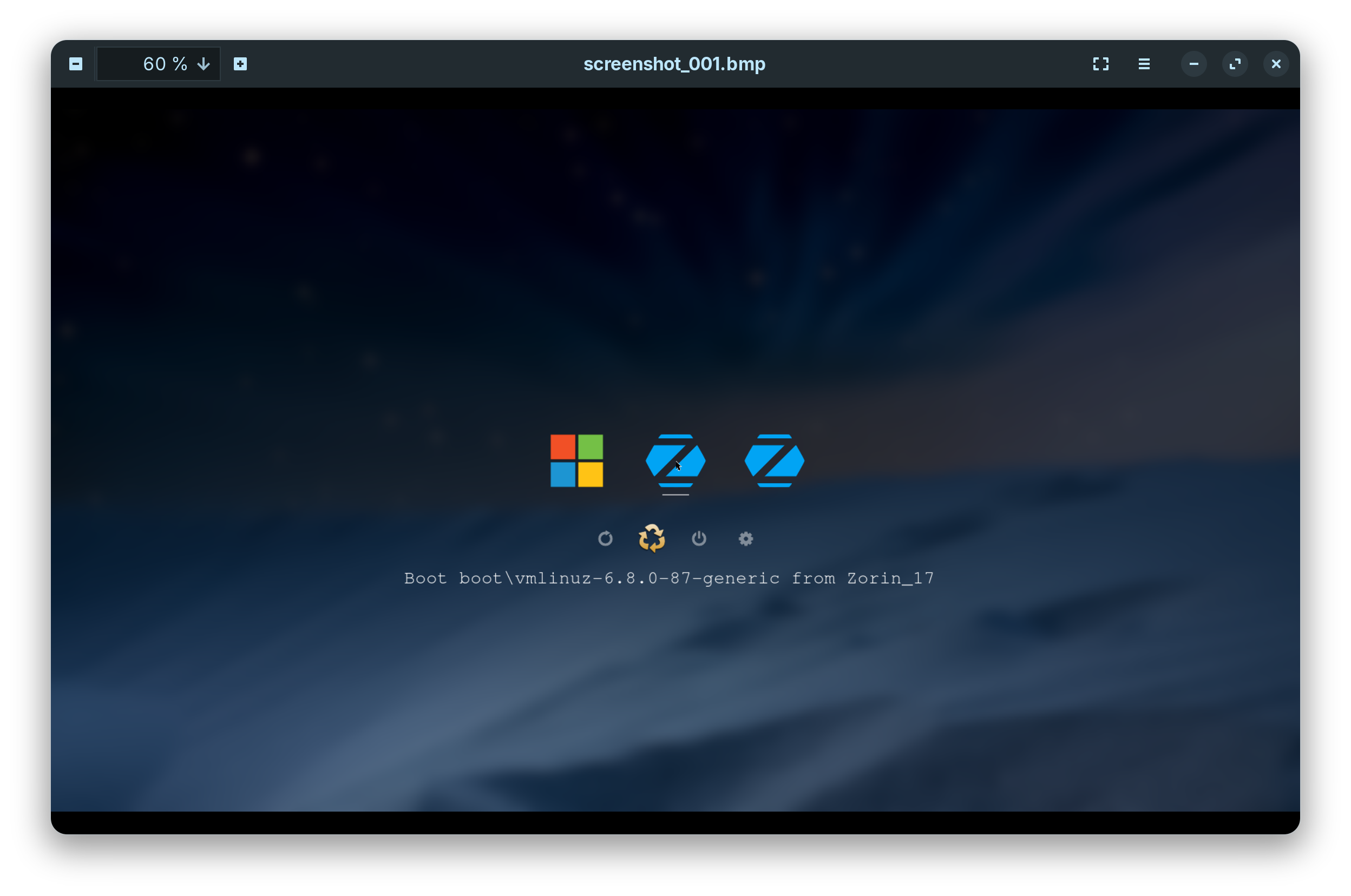
Ci-dessous mon nouvel écran de boot plus lèché, et une foto de l'affichage des lignes d'erreurs du Lesieur. Pour ce dernier tu me diras comment on fait un screendump... j'ai pas vu.
Image


Image

Image


0 J'aime ce message
Portable Asus N551JK de 01/2015, Intel I7, 12 Go DDR3 + SSD Multi-boot Zorin 18, Zorin 17.3, Windows 10 + SSD mes Data
Avatar du membre
jlb
Membre émérite
Membre émérite

Membre super posteur
Messages : 3883
Enregistré(e) le : mer. 11 avr. 2018 08:31
Localisation : Hautes-Pyrénées (65)
Nb de « J’aime » donnés: 483
Nb de « J’aime » reçus: 2004
A remercié : 736 fois
A été remercié(e) : 1155 fois

Comment installer, personnaliser et configurer le gestionnaire de démarrage rEFInd

Message n° 13


Message par jlb »

Avec ou sans lunettes, je n'ai pas réussi à reproduire le problème de suppression de l'entrée indésirable.

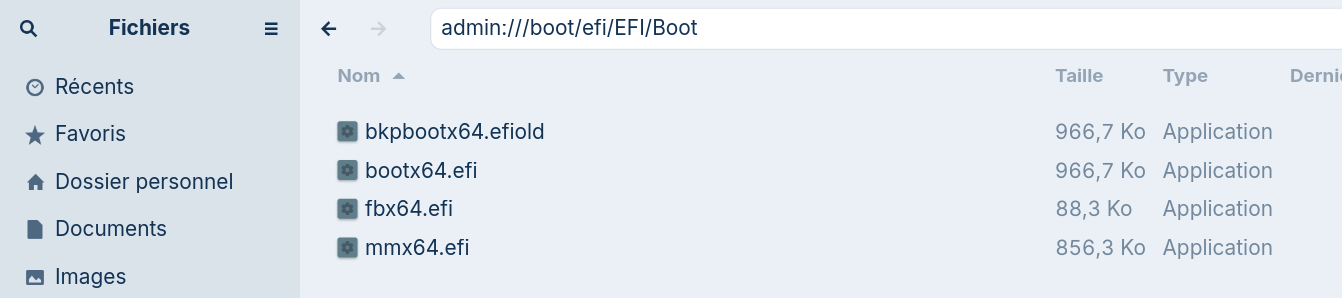
Il faut dire que je n'ai pas le fichier "bkpbootx64.efi" :
 

Code : Tout sélectionner

ls -1 /boot/efi/EFI/boot

bootx64.efi
fbx64.efi
mmx64.efi


Sans doute as-tu utilisé BootRepair ?
Reviens me dire, je suis curieux.
 
0 J'aime ce message
Avatar du membre
JW28
Membre confirmé
Membre confirmé

Membre posteur assidu
Messages : 118
Enregistré(e) le : mar. 23 juil. 2024 15:39
Nb de « J’aime » donnés: 66
Nb de « J’aime » reçus: 87
A été remercié(e) : 45 fois

Comment installer, personnaliser et configurer le gestionnaire de démarrage rEFInd

Message n° 14


Message par JW28 »

Ho oui j'ai dû utiliser BootRepair avant rEFInd, pour fixer le boot qui cafouillait lors de l'install de Zorin 18.

J'y suis allé à la serpe en supprimant cette entrée bkp...efiold du dossier tout simplement.
J'ai redémarré, et j'ai pointé sur le tag "Lesieur" puis appuyé sur la touche "suppr" en confirmant yes...
Et, o miracolo, j'ai un écran de boot nickel maintenant... 😁

Je vais progresser un peu sur le retour du logo au démarrage de Zorin 17 qui me vomit 2 pages de lignes avant de démarrer. Et d'ores et déjà j'ai identifié un point de montage différent... ce qui me perturbe pour coder la commande qui suit. Ce point de montage différent est probablement dû au fait que pour cette première install de Zorin j'ai pris l'option "à côté de Windows" plutôt que "autre chose" en laquelle ma confiance était encore limitée. Est-ce correct ?
  • sudo bash //usr/sbin/mkrlconf
A+

Image


Image


Modifié en dernier par JW28 le jeu. 11 déc. 2025 10:20, modifié 1 fois.
1 J'aime ce message
Portable Asus N551JK de 01/2015, Intel I7, 12 Go DDR3 + SSD Multi-boot Zorin 18, Zorin 17.3, Windows 10 + SSD mes Data
Avatar du membre
jlb
Membre émérite
Membre émérite

Membre super posteur
Messages : 3883
Enregistré(e) le : mer. 11 avr. 2018 08:31
Localisation : Hautes-Pyrénées (65)
Nb de « J’aime » donnés: 483
Nb de « J’aime » reçus: 2004
A remercié : 736 fois
A été remercié(e) : 1155 fois

Comment installer, personnaliser et configurer le gestionnaire de démarrage rEFInd

Message n° 15


Message par jlb »

JW28 a écrit : mar. 9 déc. 2025 16:40 Je vais progresser un peu sur le retour du logo au démarrage de Zorin 17 qui me vomit 2 pages de lignes avant de démarrer. Et d'ores et déjà j'ai identifié un point de montage différent... ce qui me perturbe pour coder la commande qui suit. Ce point de montage différent est probablement dû au fait que pour cette première install de Zorin j'ai pris l'option "à côté de Windows" plutôt que "autre chose" en laquelle ma confiance était encore limitée. Est-ce correct ?
  • sudo bash //usr/sbin/mkrlconf

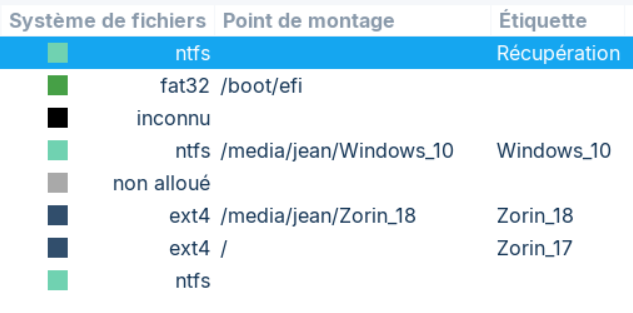
Tu confonds deux choses différentes, @JW28 : les points de montage indiqués dans GParted correspondent à ceux qui sont utilisés lorsqu'on lance les distributions.
Même si c'est la même terminologie, ils n'ont rien à voir avec le point de montage dont il est question dans le tutoriel ci-dessus lorsqu'on monte une partition extérieure au système.
En effet, la manip doit se faire depuis la distribution dont on veut configurer le démarrage, et pour lancer le script il faut que la partition sur laquelle on a installé rEFInd soit accessible, d'où la nécessité de la monter. Or il me semble que ta ligne de commande ne correspond à rien — rien de cela en tout cas.

Je viens d'essayer sur une distribution que je n'avait pas encore configurée pour voir si je n'aurais pas encore laissé passer quelque chose dans mes explications. 🙄
Mais non, tout me semble clair et tout fonctionne comme prévu.

Comme en ce moment on m'a plusieurs fois reproché de ne pas donner toutes les explications qu'on souhaiterait ni ne ne pas être aussi clair qu'il le faudrait, voici la ligne que j'ai "fabriquée" en suivant les explications ci-dessus :
 

Code : Tout sélectionner

sudo bash /media/jlb/Ubuntu-Budgie/usr/sbin/mkrlconf
Depuis la partition "Zorin 18" sur laquelle j'ai fait la vérification, elle pointe vers le script installé sur la partition "Ubuntu-Budgie" sur laquelle j'ai installé rEFInd et que "Disques" a montée sur "/media/jlb/Ubuntu-Budgie".
 
Modifié en dernier par jlb le mer. 10 déc. 2025 10:48, modifié 4 fois.
1 J'aime ce message
Avatar du membre
JW28
Membre confirmé
Membre confirmé

Membre posteur assidu
Messages : 118
Enregistré(e) le : mar. 23 juil. 2024 15:39
Nb de « J’aime » donnés: 66
Nb de « J’aime » reçus: 87
A été remercié(e) : 45 fois

Comment installer, personnaliser et configurer le gestionnaire de démarrage rEFInd

Message n° 16


Message par JW28 »

Salut @jlb ,

Ah ben oui j'ai mieux compris maintenant. Ca fonctionne merci... 

Pour redire ce que tu as bien expliqué en employant mes mots, fallait tout simplement copier le fichier refind_linux.conf de /boot du Zorin_18 où j'avais installé rEFInd, et le coller dans le /boot Zorin_17 afin que son démarrage se comporte comme le démarrage de Zorin_18... et en ajustant le fichier... mais là je cale, c'est trop technique et finalement je me fiche un peu de ce détail puisque ça fonctionne...

Comme je viens de Windows je me sens plus à l'aise en affichant le fichier refind_linux.conf via Nautilus (et l'affichage des dossiers cachés). Il n'y avait rien dans l'affichage de Zorin_17

Image


Ahhh je vais passer un bon Noël... J'ai un système multi-boot fine-tuned...     

A+  :D
0 J'aime ce message
Portable Asus N551JK de 01/2015, Intel I7, 12 Go DDR3 + SSD Multi-boot Zorin 18, Zorin 17.3, Windows 10 + SSD mes Data
Avatar du membre
jlb
Membre émérite
Membre émérite

Membre super posteur
Messages : 3883
Enregistré(e) le : mer. 11 avr. 2018 08:31
Localisation : Hautes-Pyrénées (65)
Nb de « J’aime » donnés: 483
Nb de « J’aime » reçus: 2004
A remercié : 736 fois
A été remercié(e) : 1155 fois

Comment installer, personnaliser et configurer le gestionnaire de démarrage rEFInd

Message n° 17


Message par jlb »

Je n'avais finalement pas tort de te répondre dans un premier temps : "Aide-toi, le ciel t'aidera"... 😶
0 J'aime ce message
Avatar du membre
jlb
Membre émérite
Membre émérite

Membre super posteur
Messages : 3883
Enregistré(e) le : mer. 11 avr. 2018 08:31
Localisation : Hautes-Pyrénées (65)
Nb de « J’aime » donnés: 483
Nb de « J’aime » reçus: 2004
A remercié : 736 fois
A été remercié(e) : 1155 fois

De magnifiques icônes pour votre thème rEFInd ?

Message n° 18


Message par jlb »

Outre la possibilité d'essayer en ligne un grand nombre de distributions très différentes (77), le site Distrosea affiche de superbes icônes 512 x 512 px au format .svg.
 
  • Cliquez droit sur l'icône de la distribution souhaitée et enregistrez-la.


  • Puisque Zorin 18 a eu la bonne idée de ne prévoir aucun logiciel de traitement d'images, je vous suggère d'installer "Dessin" depuis la Logithèque — j'ai choisi le format Flatpak. Ce petit logiciel moderne est bien pratique pour de petites retouches.

    Réduisez l'icône à 128 x 128 px et enregistrez-la au format .png.

    dessin.png


  • Vous n'avez plus qu'à la copier dans le répertoire d'icônes de votre thème rEFInd. Supprimez l'icône d'origine — ou renommez-la si vous voulez la conserver — et donnez le nom convenu à votre nouvelle icône.

  • Redémarrez... et admirez le résultat.

    screenshot.png


    🙃
Modifié en dernier par jlb le lun. 29 déc. 2025 15:07, modifié 2 fois.
0 J'aime ce message
Avatar du membre
JW28
Membre confirmé
Membre confirmé

Membre posteur assidu
Messages : 118
Enregistré(e) le : mar. 23 juil. 2024 15:39
Nb de « J’aime » donnés: 66
Nb de « J’aime » reçus: 87
A été remercié(e) : 45 fois

Comment installer, personnaliser et configurer le gestionnaire de démarrage rEFInd

Message n° 19


Message par JW28 »

Merci Père-Noël...  :rolleyes:
1 J'aime ce message
Portable Asus N551JK de 01/2015, Intel I7, 12 Go DDR3 + SSD Multi-boot Zorin 18, Zorin 17.3, Windows 10 + SSD mes Data
Avatar du membre
jlb
Membre émérite
Membre émérite

Membre super posteur
Messages : 3883
Enregistré(e) le : mer. 11 avr. 2018 08:31
Localisation : Hautes-Pyrénées (65)
Nb de « J’aime » donnés: 483
Nb de « J’aime » reçus: 2004
A remercié : 736 fois
A été remercié(e) : 1155 fois

Comment installer, personnaliser et configurer le gestionnaire de démarrage rEFInd

Message n° 20


Message par jlb »

Oops, j'avais oublié ceux qui ont eu la sagesse de résister à la tentation de supprimer Windows — ce n'est évidemment pas sur Distrosea que j'ai trouvé cette icône, mais elle est de la même qualité, comme en atteste ma copie d'écran... 🤭

microsoft.png
microsoft.png (1.42 Kio) Vu 2458 fois


1 J'aime ce message
Répondre

Créer un compte ou se connecter pour rejoindre la discussion

Vous devez être membre pour pouvoir répondre

Créer votre compte

Inscrivez-vous pour rejoindre notre communauté.
Participez aux discussions !
Créez vos propres sujets !

S’enregistrer

Membre déjà inscrit