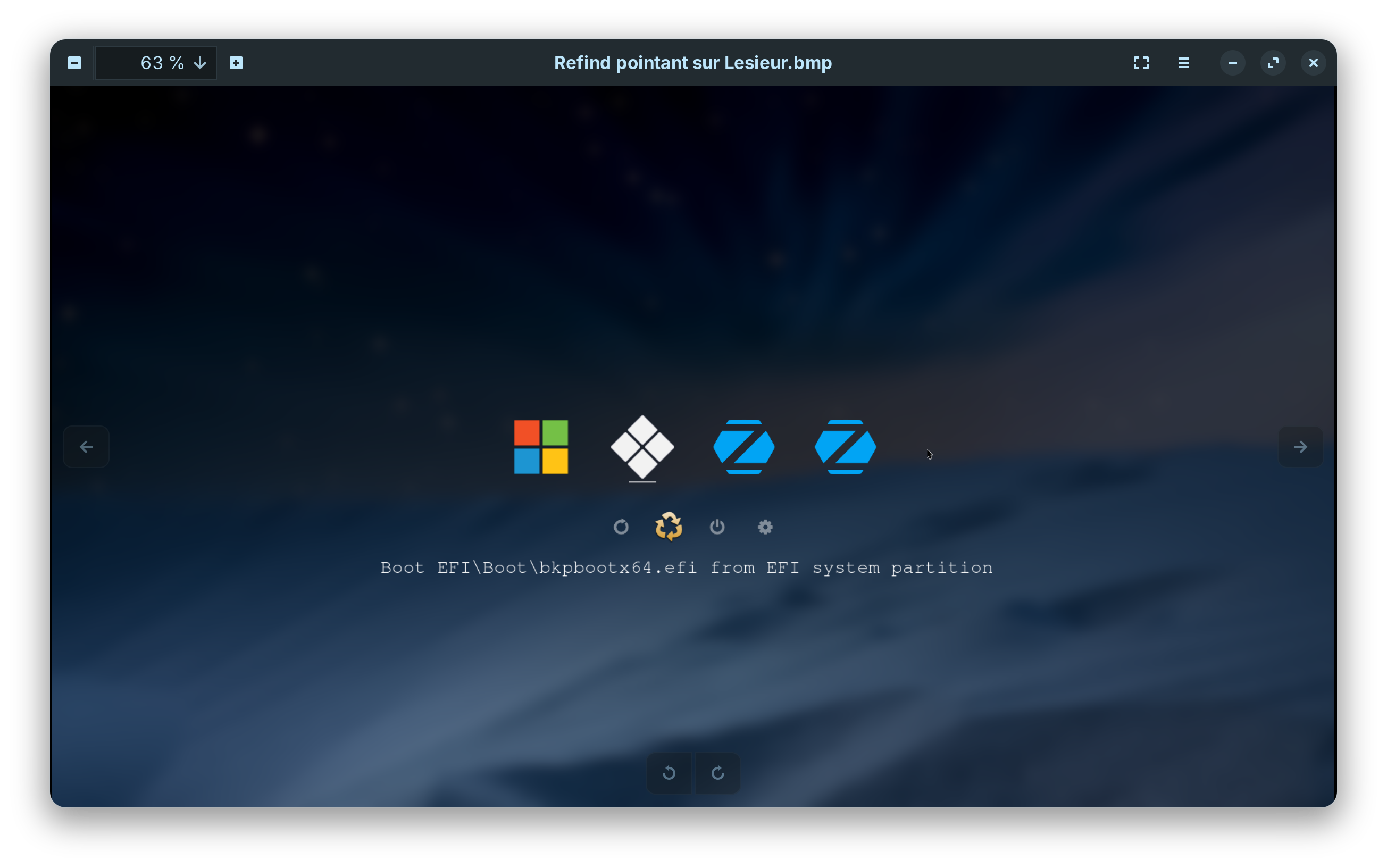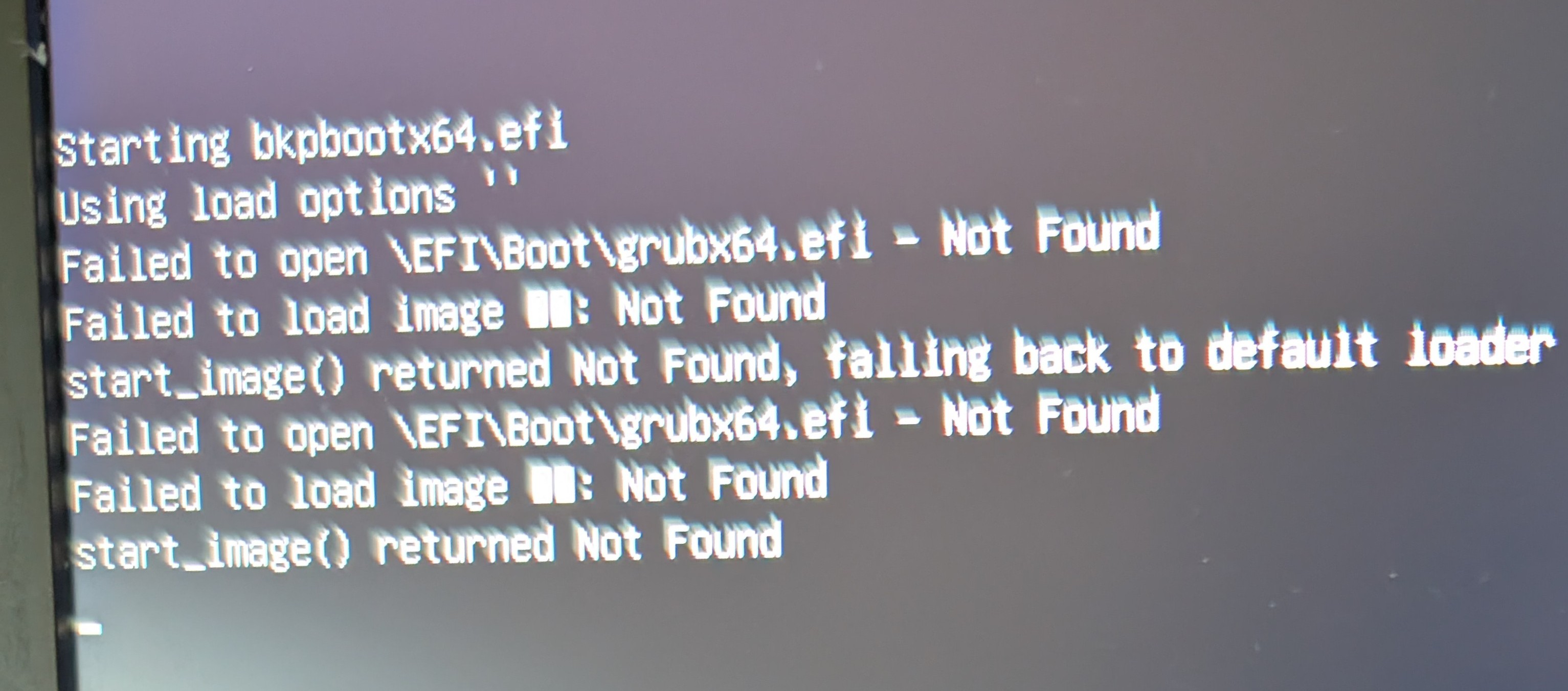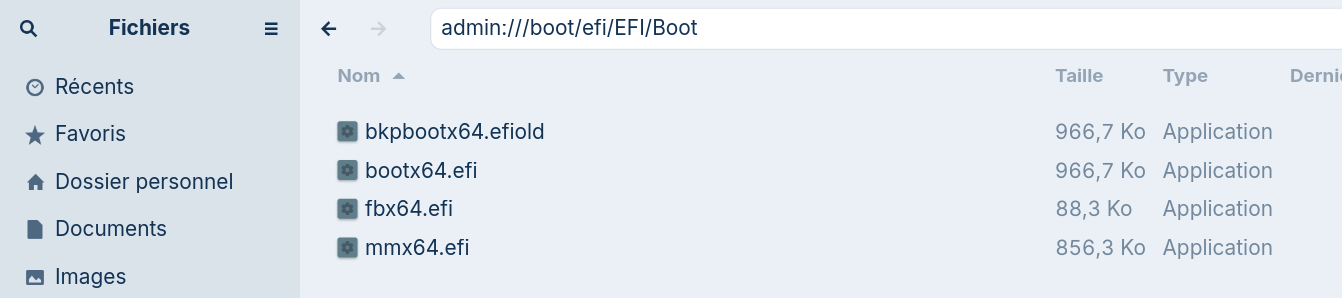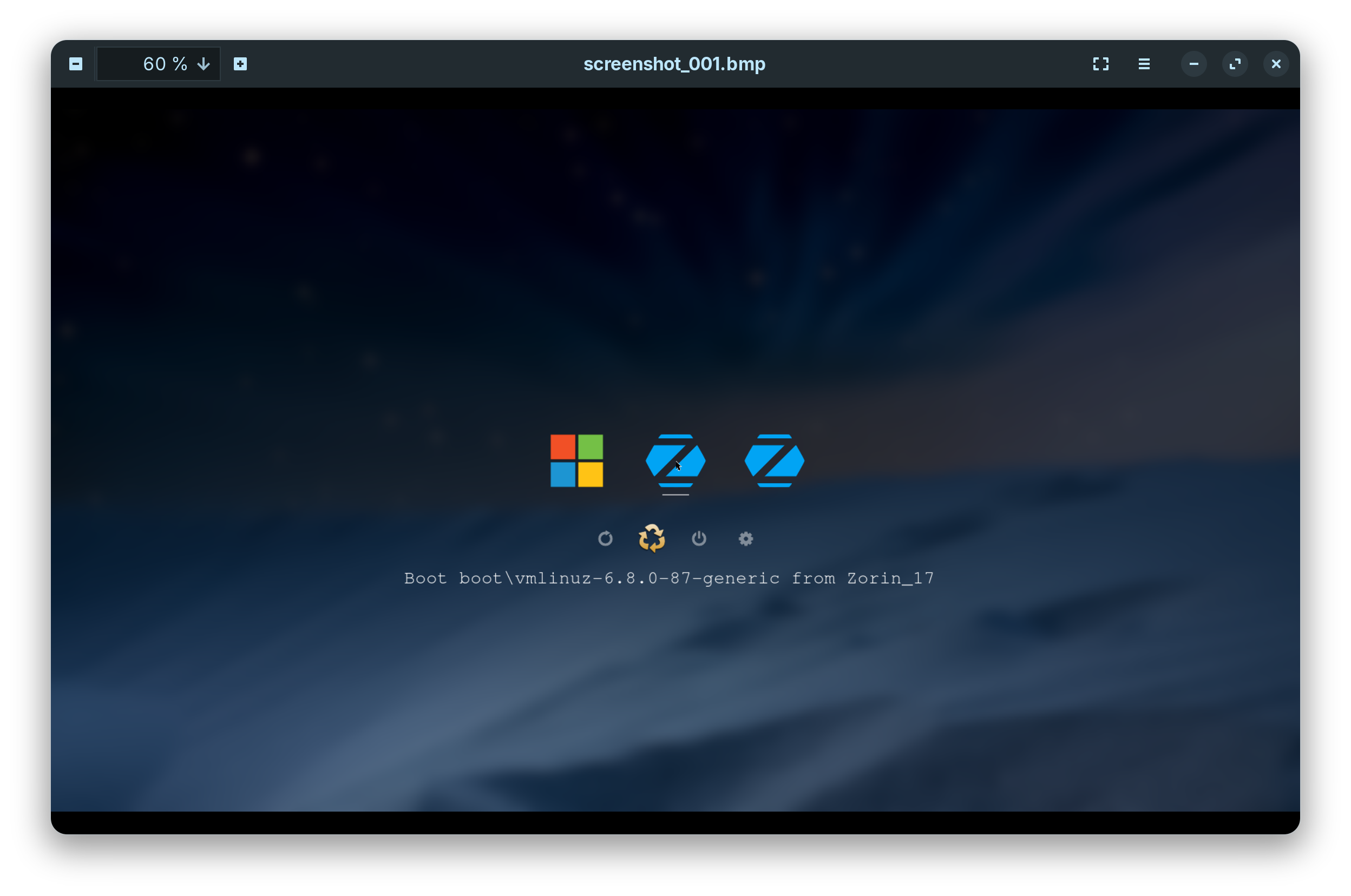


Des problèmes avec GRUB après l'installation ?
Envie d'un gestionnaire de démarrage plus sexy, malgré les efforts des Zorin brothers pour le customiser ?Plutôt que de vous perdre en réflexions, lectures et recherches, essayez rEFInd, surtout si vous possédez un multiboot avec Windows, macOS et plusieurs distributions Linux : non seulement son fonctionnement est (beaucoup) plus simple que celui de GRUB, mais il s'adapte instantanément aux nouvelles versions du noyau.
De plus, l'essai est sans risques pour votre machine et vous pourrez aisément revenir en arrière.
Comme son nom l'indique, rEFInd est réservé aux ordinateurs UEFI — mais ce sont désormais les plus nombreux.
♦♦♦
Prérequis pour les débutants
Vérifiez que vous savez (et pouvez) accéder au BIOS et au menu de boot.
Sur la plupart des ordinateurs, les deux touches qui y donnent accès sont indiquées brièvement sur l'écran au démarrage — ce sont souvent les touches "F2" et "F12".
Sinon, consultez le manuel de votre ordinateur ou faites une recherche internet — "Aspire AV15-51 manual", par exemple — pour le télécharger.
Installation
L'installation et la première configuration se font depuis le terminal (Ctrl Alt t), mais il n'y a que trois lignes à copier-coller (
 "Ctrl Maj v" pour coller dans le terminal).
 Consultez ce message avant de continuer.
- On installe rEFIind — acceptez l'installation dans la partition "ESP" en tapant "Entrée" :
Code : Tout sélectionner
sudo apt update && sudo apt install refind - On peut éventuellement désactiver le répertoire de démarrage de GRUB en le renommant :
Code : Tout sélectionner
sudo mv /boot/efi/EFI/ubuntu /boot/efi/EFI/ubuntu0
Inconvénient mineur, rEFInd ne se positionne pas au début de la séquence de démarrage du BIOS. Le système redémarrera donc sur Windows (ou sur un autre OS).
C'est là que la touche d'accès au BIOS entre en jeu : tapotez "F2" (ou la touche propre à votre ordinateur) au démarrage. Normalement, la séquence de boot se trouve dans un des derniers onglets de l'éditeur.
Suivez les indications pour placer l'entrée "rEFInd" ("*") en tête de liste et enregistrer la modification.
Désinstallation
Pour revenir à GRUB, entrez ces trois lignes pour supprimer rEFInd (1) ainsi que son répertoire (2) et réactiver le répertoire "ubuntu" (3) :
Code : Tout sélectionner
sudo apt purge refind && sudo rm -r /etc/refind.d/keys
Code : Tout sélectionner
sudo rm -r /boot/efi/EFI/refind
Code : Tout sélectionner
sudo mv /boot/efi/EFI/ubuntu0 /boot/efi/EFI/ubuntu
Personnalisation
Tout ce qui touche à la configuration de rEFINd de trouve donc dans la partition de démarrage "ESP" montée sur "/boot/EFI".
Son répertoire contient 4 dossiers et 3 fichiers, mais seul le fichier de configuration "refind.conf" est (relativement) intéressant :
/boot/efi/EFI/refind
├────── BOOT.CSV
├── drivers_x64
├── icons
├── keys
├────── refind.conf
├────── refind_x64.efi
└── vars
Au premier démarrage, on se dit que rEFIND n'est pas très sexy...
Mais c'est pour mieux nous montrer toutes les zones susceptibles d'être modifiées ou retirées. Pour résumer, presque tout.
Pour un usage général, vous n'aurez à modifier le fichier "refind.conf" que pour intégrer un des nombreux thèmes disponibles sur le net — faites une recherche avec les mots clés "rEFINd themes" pour trouver celui qui vous plaira.
Installation des thèmes
- Zorin étant plus verrouillé que d'autres distributions, il faut ouvrir une session "root" pour pouvoir lancer des commandes dans le répertoire "/boot/efi" :
Code : Tout sélectionner
sudo -i - Commençons par créer un répertoire pour recevoir les thèmes :
Code : Tout sélectionner
cd /boot/efi/EFI/refind mkdir themes - Ensuite, le plus simple est de cloner le thème depuis GitHub — de l'intérêt du terminal...

... sauf qu'il faut d'abord installer le programme ad hoc !
Code : Tout sélectionner
apt update && apt install git
Je prendrai pour exemple le thème "ursamajor-rEFInd" :
- On clique sur le bouton vert et on copie l'adresse :
- Puis on entre dans le répertoire "themes" de rEFInd :
Code : Tout sélectionner
cd themes
... ou, si on a refermé le terminal :
Code : Tout sélectionner
sudo -i cd /boot/efi/EFI/refind/themes - Ensuite, on tape "git clone" et on colle l'adresse à la suite, comme ceci :
Code : Tout sélectionner
git clone https://github.com/kgoettler/ursamajor-rEFInd.git

- Après quoi, on édite le fichier de configuration de rEFInd :
Code : Tout sélectionner
gedit /boot/efi/EFI/refind/refind.conf
... et on ajoute cette ligne à la fin (après un saut de ligne) pour inclure le nouveau thème :
Code : Tout sélectionner
include themes/ursamajor-rEFInd/theme.conf
 Si vous avez déjà installé un thème, vous pouvez modifier sa ligne en remplaçant le nom du thème.
... ou la commenter en ajoutant un dièse ("#") au début pour la conserver, comme ceci :
Code : Tout sélectionner
#include themes/ursamajor-rEFInd/theme.conf
A l'intérieur du répertoire du thème, seuls le dossier "icons" et ces trois fichiers sont intéressants :
/boot/efi/EFI/refind/themes/ursamajor-rEFInd
├────── background.png
├── icons
├────── README.md
└────── theme.conf
Le plus important, vous l'avez anticipé, étant le fichier "theme.conf".
Il repose sur le même principe que le fichier "rEFInd.conf" dont il reproduit souvent des sections, comme c'est le cas pour le thème "ursamajor-rEFInd".
Les lignes "commentées" listent les options disponibles en résumant leur effet.
On ajoute ou enlève ces options à la ligne "dé-commentée" qui clôt la section, après la commande initiale — ici "hideui" comme "Hide User Interface" la fonction qui permet de modifier l'allure générale du menu de démarrage :
Code : Tout sélectionner
# Ursa Major rEFInd theme

# Hide user interface elements for personal preference or to increase
# security:
#  banner      - the rEFInd title banner (built-in or loaded via "banner")
#  label       - boot option text label in the menu
#  singleuser  - remove the submenu options to boot Mac OS X in single-user
#                or verbose modes; affects ONLY MacOS X
#  safemode    - remove the submenu option to boot Mac OS X in "safe mode"
#  hwtest      - the submenu option to run Apple's hardware test
#  arrows      - scroll arrows on the OS selection tag line
#  hints       - brief command summary in the menu
#  editor      - the options editor (+, F2, or Insert on boot options menu)
#  all         - all of the above
# Default is none of these (all elements active)
#
hideui singleuser,safemode,hwtest,hints,arrows,label,badges
Pour configurer la ligne d'outils, procédez de même avec la fonction "showtools":
Code : Tout sélectionner
# Which non-bootloader tools to show on the tools line, and in what
# order to display them:
# shell - the EFI shell (requires external program; see rEFInd
# documentation for details)
# gptsync - the (dangerous) gptsync.efi utility (requires external
# program; see rEFInd documentation for details)
# apple_recovery - boots the Apple Recovery HD partition, if present
# mok_tool - makes available the Machine Owner Key (MOK) maintenance
# tool, MokManager.efi, used on Secure Boot systems
# about - an "about this program" option
# exit - a tag to exit from rEFInd
# shutdown - shuts down the computer (a bug causes this to reboot
# EFI systems)
# reboot - a tag to reboot the computer
# firmware - a tag to reboot the computer into the firmware's
# user interface (ignored on older computers)
# Default is shell,apple_recovery,mok_tool,about,shutdown,reboot,firmware
#
showtools hidden_tags, shutdown
- "hideui" cache les éléments de configuration générale que l'on ne veut pas voir dans le menu.
- "showtools" montre les éléments de la barre d'outils qu'on souhaite activer.
Pour modifier le fond du menu, faites pointer cette ligne de "theme.conf" vers un nouveau fichier ".png" que vous aurez préalablement placé dans le répertoire du thème :
Code : Tout sélectionner
banner themes/ursamajor-rEFInd/fond-perso.png
Comment distinguer plusieurs versions d'un même OS, vu qu'ils ont la même ID ?
Créez plusieurs icônes de 128 px de côté au format ".png "et nommez-les "os_zorin17.png", "os_zorin18.png", par exemple.
Renommez aussi l'icône générique ("os_zorin.png") pour éviter qu'elle prenne le pas sur vos icônes personnalisées !Puis, pour chaque distribution, entrez cette ligne en remplaçant "XX" par "17" ou "18" sur le modèle du nom adopté pour l'icône correspondante :
Code : Tout sélectionner
sudo sed -i '1s#.*#DISTRIB_ID=ZorinXX#' /etc/lsb-release
Pour modifier les entrées des OS qui s'affichent au-dessous des icônes, il faut étiqueter leurs partitions :
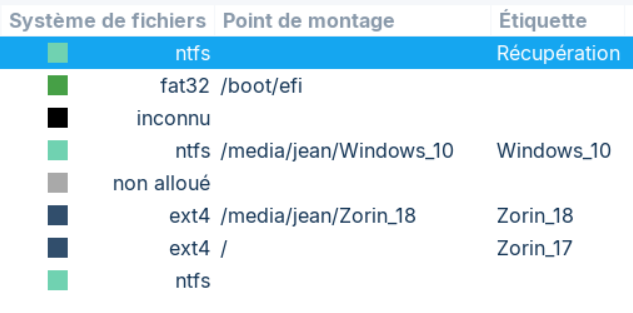
- Tapez "dis" dans la boîte de recherche d'applications du menu principal et lancez "Disques".
- Dans le volet de gauche, choisissez le disque sur lequel votre OS est installé.
- Cliquez sur la partition à étiqueter > Options de partition supplémentaires (bouton "engrenages") > Modifier le système de fichiers > Modifier l'étiquette de la partition > "Zorin 17.3" (par exemple)
Cela demandera certainement plusieurs tâtonnements et redémarrages avant que vous soyez content du résultat.
Mais vous verrez, si la configuration de rEFInd n'est pas vraiment évidente, elle n'est pas difficile pour autant.
J'ai failli oublier un dernier point...
Par défaut, rEFInd recense toutes les entrées contenues dans la partition "ESP" (OS, tests de mémoire et autres) et le résultat est assez frustrant quand on voit les copies d'écran épurées des thèmes rEFInd.
Shame on me ! Si j'avais surmonté plus tôt l'effet répulsif de la documentation de rEFInd, j'aurais trouvé plus rapidement comment supprimer ou rétablir les entrées indésirables...

Il faut d'abord ajouter le bouton "hidden_tags" à la commande "showtools" du thème :
Code : Tout sélectionner
showtools hidden_tags, shutdown
On positionne ensuite le pointeur sur une entrée du menu à supprimer, puis on tape sur la touche "Suppr" (ou sur la touche "-" du pavé numérique) et on choisit "Yes" — ne pas s'inquiéter si on lance un OS dans la manœuvre...

Pour rétablir une entrée, on clique sur le bouton "Recyclage" de la ligne d'outils et on la choisit dans la liste.
Une fois votre menu stabilisé, enlevez "hidden_tags" de la ligne "showtools".C'était tout bête...
Voilà, vous en savez assez pour faire vos essais !
Et, pour avoir tout vérifié, je pense que je peux vous garantir le succès...
 Consultez aussi ces tutoriels :
- pour afficher les logos des OS au démarrage et à la fermeture
- pour définir l'OS par défaut
- pour modifier la temporisation au démarrage.
- pour installer de magnifiques icônes.
- pour démarrer en mode graphique.
- pour automatiser le démarrage
- pour démarrer sur une version précédente du noyau